Posts By :

Rahma Utami

Foto joystik playstation dengan headphone

Sound Design: Aksesibilitas Game RPG sejak sebelum Last of Us II

1500 1000 Rahma Utami

Game Last of Us part II merupakan game yang digadang-gadang memiliki fitur aksesibilitas terlengkap hingga saat ini. Sony Playstation website juga mengeluarkan official release terkait berbagai macam informasi fitur aksesibilitas dari Last of Us part II. Tapi, adakah yang menyadari bahkan sebelum game Last of Us II, banyak game-game RPG yang baik langsung maupun tidak, memiliki fitur aksesibilitas?

Poster Game Last of Us Part II beserta ratingnya yang memuaskan

Sumber: KeenGamer

Fitur-fitur seperti meningkatkan kontras dan memperbesar ukuran teks merupakan salah sedikit dari berbagai hal penunjang aksesibilitas pada game. Tapi, ada pula aspek yang awalnya bukan untuk peruntukan aksesibilitas, menjadi sangat membantu terutama bagi gamers tunanetra, yaitu sound design.

Sound Design: Aksesibilitas Game RPG sejak sebelum Last of Us II

Sound design surprisingly membuat game RPG lebih bisa bisa diakses oleh teman-teman difabel terutama dengan kondisi penglihatan.  Pada satu sesi diskusi accessible gaming di RNIB, Sightless Kombat (seorang blind gamer) menyebutkan bahwa peran suara penting sebagai petunjuk dan marker yang mempermudah navigasi di dalam game.

Penjelasan Sightless Kombat (SK) juga didukung pasangan tandem satu timnya. Dalam bermain game RPG, beliau memiliki tandem pemain yang penglihatannya masih awas. Pasangan tandemnya menceritakan pengalaman ketika mereka bermain Killer Instinct dan Gears of War 4. Mereka meneruskan perjalanan setelah melumpuhkan lawan, namun seiring berjalan, SK merasa ada sesuatu yang tertinggal. Tandemnya berbalik dan mengatakan tidak ada apa-apa disana. Tapi SK persisten ada sesuatu. Akhirnya mereka kembali ke lokasi sebelumnya dan mendapati beberapa item yang belum di ambil.

Kejadian serupa juga terjadi saat ternyata masih ada musuh yang bersembunyi saat yang terlihat semua musuh sudah dibasmi. Saat ditanya darimana SK mengetahui hal itu, dia mengatakan ada bunyi yang lirih selain suara background saat bermain. Intensitas bunyi itu juga berubah seiring gerakan mereka yang melanjutkan perjalanan.

Dari cerita dan pengalaman SK, ada lima hal yang membuat aspek sound design menjadi sangat penting untuk memfasilitasi aksesibilitas visual dalam game RPG, yaitu:

  • Sound character
  • 3 Dimensional Sound for Navigation
  • Event (macro & micro)
  • Narasi & Scene
  • System

Berdasarkan Game Accessibility Guidelines, sound design termasuk kedalam kriteria implementasi aksesibilitas kategori intermediate dan advance. Mari kita kupas bagaimana aspek-aspek di atas mendukung aksesibilitas game RPG dan atau game jenis lainnya.

Baca juga: Faktor yang Mempengaruhi Aksesibilitas di Game

Character Sound

Pada umumnya, karakter dibagi menjadi protagonis dan antagonis, atau setidaknya kawan, lawan, dan NPC. Dengan mendesain suara yang khas untuk karakter musuh, pemain dapat mengidentifikasi ada musuh di sekitar dari sound effect-nya saja.

Jika ada beberapa tipe musuh maka ada baiknya jika desain musik/suaranya memiliki sedikit perbedaan tapi masih memiliki karakter suara yang kurang lebih sama. Alternatifnya, jika musik untuk karakternya sama, intensitas/musik pada latarnya dibuat sedikit berbeda. Dengan demikian, musik dan suara ini juga menjadi sebuah sistem informasi dalam ekosistem game tersebut.
Gambar seorang karakter di game di depan sebuah item

Sumber: reddit

Suara dan musik juga bisa di desain untuk item atau objek-objek di dalam game. Misal item yang bisa diambil dan objek dalam scene (semisal dinding) memiliki suara yang berbeda. Dengan demikian, suara memiliki nilai informatif apakah objek yang sedang ada di depan pemain interaktif atau tidak, atau memiliki fungsi khusus.

3 Dimensional Sound for Navigation

Setelah mendesain suara atau musik untuk tiap-tiap objek dan karakter, masing-masing dari hal tersebut perlu diperhatikan aspek 3D Sound-nya. 3D sound sangat berguna sebagai navigasi dalam permainan, khususnya proximity distance (jarak antara karakter dengan objek/karakter lain), dan arah datangnya suara (kiri, kanan, depan, belakang).

3D sound atau 5.1 surround biasanya menjual aspek “immersive experience” dalam sebuah game. Tapi kenyataannya, ini juga membuat game RPG semakin informatif bagi difabel khususnya tunanetra.

Tampilan pengaturan Enhanced Listen Mode di The Last of Us Part 2

Enhanced Listen Mode di The Last of Us Part 2 membuat kita bisa mendeteksi item dan musuh layaknya ikan paus. Sumber: Pribadi

Event (macro & micro)

Event dalam sebuah game banyak macamnya. Event micro bisa juga disebut sebagai reaction, yaitu bebunyian yang terjadi akibat karakter pemain berinteraksi atau melakukan sesuatu dengan objek interaktif. Contohnya adalah menembak, menebas, mengambil item, memasukan item ke dalam inventory, terkena serangan, dan lain sebagainya.

Event macro merujuk pada durasi yang lebih lama, misal, berhadapan dengan raja di dungeon. Musik atau suara untuk event besar seperti ini biasanya berlangsung dengan durasi tertentu, atau intensitas tertentu. Dan biasanya ini menjadi suara latar yang dominan selama event berlangsung.
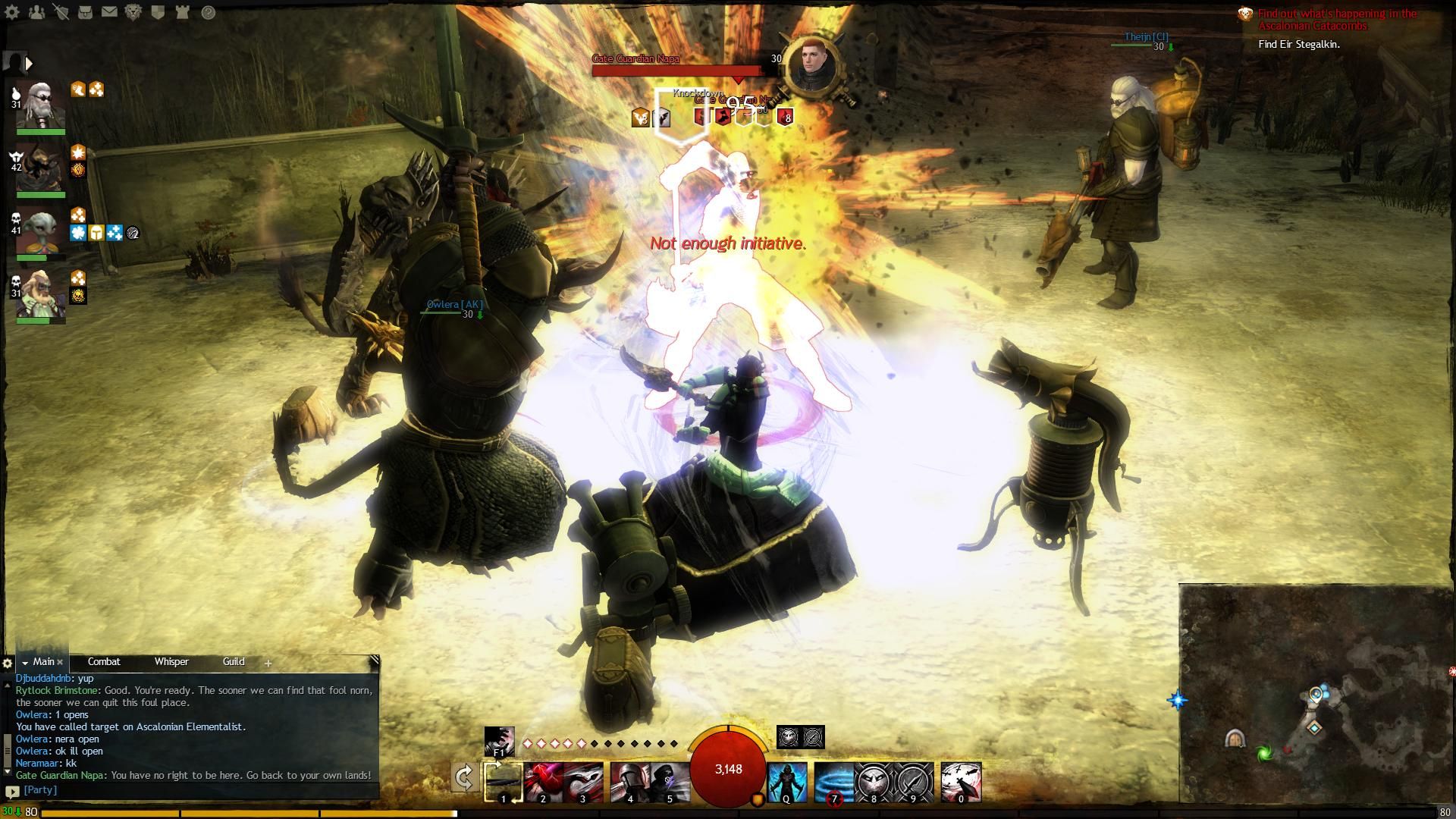
Gambar scene penyerangan raja oleh guild

Sumber: MMOGames

Narasi & Scene

Ada berbagai macam cara untuk menyajikan narasi dalam game. Sering kali, game membuat narasi teks, lalu diikuti dialog karakter, dan ambience dari scene yang terkait (misal, gunung). Narasi teks sepatutnya harus bisa diakses dengan screen reader agar terbaca bagi tunanetra, tapi bisa juga dengan pre-recorded voice sehingga karakter suara narasi sejalan dengan karakter gamenya.

Background sound dalam sebuah scene memberikan detail lokasi dimana pemain berada. Meski kadang tidak terlalu memiliki nilai informasi signifikan kedalam gameplay, keberadaan background sound yang mengindikasikan scene menambah experience pemain yang tidak melihat untuk memahami detail dalam storyline game tersebut.

Nilai informasi juga bisa ditambahkan kedalam suara latar scene. Bisa jadi, jurus atau item yang digunakan memiliki spesifikasi lokasi (seperti indoor atau outdoor), atau item tertentu hanya bisa digunakan di ruangan, di air, di darat, di pasar, dan lain-lain.

System

Last but not least, system sound effects. Sudah barang tentu setiap game ada halaman menu pengaturan, baik itu setting dalam game saat permainan dimulai, ataupun sebelum game dimulai. Terkadang pula, saking serunya bermain, kita salah menekan tombol. Alih-alih meluncurkan serangan, pemain malah membuka system preference di game secara tidak sengaja.

Oleh karena itu, suara menu dan system preferences juga butuh untuk didesain. Sudah pasti, ambience nya akan kontras dibandingkan saat berada di scene game. Dengan demikian, sekalipun pemain tidak dapat melihat layar, dia bisa menyadari kalau dia sedang ‘kesasar’ di menu.

Screenshot menu game di Last of Us Part II

Sumber: Pinterest


Testing sound design untuk aksesibilitas, mulai dari mana?

Untuk mengetahui dampak sound design pada sebuah game, game developer sebaiknya melakukan test langsung kepada difabel yang terdampak. Alternatifnya, pembuat game mencoba memainkan game tersebut tanpa menggunakan visual sama sekali. Dengan demikian, aksesibilitas pada game RPG buatan studio game-mu bisa terjamin.

Selain itu, kamu juga bisa berkolaborasi dengan Suarise. Suarise menyediakan jasa konsultan dan user testing dengan tester dari berbagai latar belakang disabilitas, khususnya tunanetra. Kami merupakan satu-satunya konsultan khusus di bidang aksesibilitas digital di Indonesia. Tim kami sebelumnya telah berpengalaman dalam melakukan accessibility audit di Inggris.

Nah, menurut kamu, bagaimana implementasi sound design di Last of Us Part II? Share di kolom komen, atau mention kami di @SuariseID ya.

Gambar karakter game Pac-man di dinding

Game-game yang Menerapkan Aksesibilitas sebelum Last of Us Part II

2165 1500 Rahma Utami

Game legendaris Last of Us tahun 2020 ini meluncurkan Last of Us Part II yang diperkaya dengan fitur aksesibilitas. Last of Us Part II memiliki berbagai feature enhancement yang membuat game RPG ini ramah bagi difabel, tak terkecuali tunenetra. Sebelum membahas terkait inovasi aksesibilitas di Last Of Us, ada baiknya kita mengulik perkembangan game-game yang Menerapkan Aksesibilitas sebelum Last of Us Part II.

Tulisan ini merupakan sebuah rangkuman dari satu sesi Focus Group Discussion di RNIB (Royal National Institute for The Blind), sebuah instansi negara di Inggris yang fokus pada isu penglihatan dan kebutaan, dan riset personal penulis. FGD ini berlangsung selama beberapa jam dengan mengundang beberapa tunanetra dan low vision yang berdomisili di Inggris, salah satunya blindgamer, SightlessKombat. juga perwakilan dari perusahaan game Ubisoft. Penulis berkesempatan untuk hadir di diskusi ini sebagai salah satu perwakilan AbilityNet.

Game-game yang Menerapkan Aksesibilitas sebelum Last of Us Part II

Dalam menilai aksesibilitas game, kita perlu memerhatikan tujuan dari game itu sendiri. Ada game yang memang ditujukan bagi kalangan dengan latar belakang difabel tertentu, namun ada pula game yang ‘umum’ tapi cukup ramah bagi teman-teman difabel. Last of Us merupakan game konsol Sony Play Station 4, dan termasuk kedalam kategori game umum  (bukan ditujukan secara khusus bagi difabel).

Berikut ini adalah game yang sudah menerapkan aksesibilitas sebelum Last of Us Part II, baik secara parsial maupun menyeluruh:

  • A Dark Room
  • Black Box
  • Frequency missing
  • Blind Cricket
  • Frozen Buble
  • Blind adventure
  • Braid

Selain itu, berikut ini adalah game yang bisa dimainkan tunanetra hingga batas tertentu:

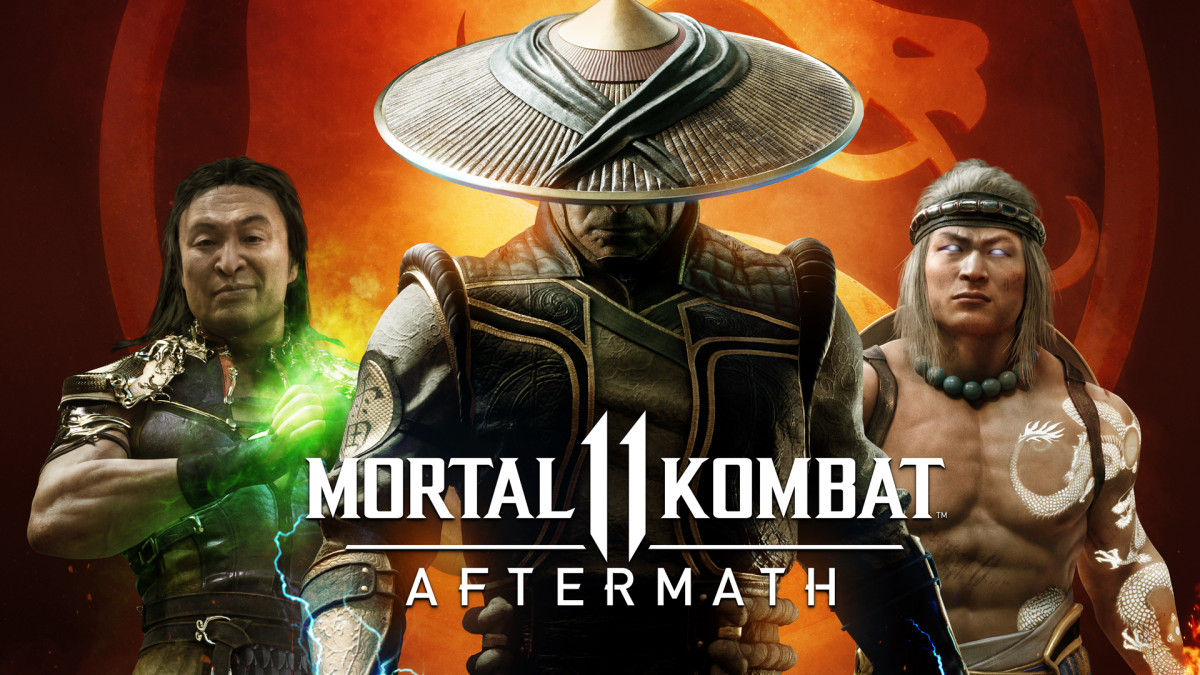
  • Mortal Kombat
  • Gears of War

Pada dasarnya game-game yang disebutkan menjadi bisa di akses oleh teman-teman difabel karena efek gameplay atau game mechanic nya, dan atau implementasi teknisnya (jika berupa website ataupun aplikasi mobile).

Baca juga: Faktor yang Mempengaruhi Aksesibilitas pada Game

Nah, sekarang, kita ulik apa yang membuat game-game diatas mudah diakses bagi difabel yuk.

A Dark Room

A Dark Room adalah game yang bisa di akses melalui website maupun handphone apple dan Android. Dengan style narasi layaknya novel, A Dark Room pada awalnya tidak menargetkan pasar khusus bagi difabel. Pada prakteknya, game ini sangat ramah bagi tunanetra, tunarungu, tunadaksa, butawarna, disleksia, dan mungkin beberapa dengan latar belakang kognitif lainnya.

Screenshot game A Dark Room versi aplikasi

Tampilan A Dark Room versi mobile apps

A Dark Room dapat diunduh melalui app store Apple dan play store Android.

Black Box

Blackbox adalah accessible game yang menggunakan gerakan fisik sebagai bagian dari game mechanicnya. Handphone untuk memainkan Blackbox harus memiliki gyro agar bisa mendeteksi gerakan dan orientasi. Seperti A Dark Room, Blackbox tidak dibuat dengan peruntukan khusus difabel. Meski demikian, segala action yang terjadi pada game Blackbox akan diumumkan oleh screen reader. Blackbox dapat dimainkan di iPhone secara gratis.


Frequency Missing

Frequency Missing adalah game genre adventure sederhana dimana user memilih aksinya dengan klik pilihan yang diinginkan. Frequency Missing bisa dimainkan oleh berbagai berbagai kalangan difabel, dan dapat diunduh di platform Android maupun iOS secara gratis. Pembuat game ini, University of Skövde yang berasal dari Swedia, memang menargetkan pengguna umum dan tunanetra di website mereka.

Game ini memiliki kontras warna yg cukup sehingga memudahkan kalangan butawarna dan lowvision. Tombol yang besar-besar memudahkan user dengan keterbatasan motor/fisik (tunadaksa) memudahkan untuk melakukan aksi. Seluruh aksi divisualisasikan dengan grafis, dan juga memiliki label dan caption verbal sehingga memudahkan teman-teman tunarungu. Lebih jauh, semua teks, baik opsi maupun narasi memiliki audio sehingga penggunaan screen reader tidak dibutuhkan.

Blind Cricket

Blind Cricket mengklaim bahwa mereka adalah simulator game Cricket aksesibel pertama yang muncul di market. Diperkaya dengan berbagai audio narasi dan mode khusus. Penggunaan screen reader sama sekali tidak diperlukan karena gamenya sendiri sudah memiliki gestur input serupa gestur dengan screen reader. Gamenya sendiri bisa dimainkan dengan cara swipe layar maupun menggoyangkan hp.  Blind Cricket bisa diunduh di iOS app store dan Android playstore.

Frozen Buble

Frozen Bubble adalah permainan mirip Candy crush dan Zuma, dimana user menembakan bola warna untuk mengenai warna yang sama. Game ini selain ramah tunarungu dan tunadaksa, juga ramah bagi buta warna karena memiliki mode “colour blind” yang bisa di aktifkan. Dengan diaktifkannya fitur ini, maka bola-bola yang tadinya hanya berupa warna, menjadi memiliki pola di masing-masing bolanya. Meski belum maksimal, hal ini mempermudah user mencocokan bola meski mereka tidak dapat mengidentifikasi perbedaan warna.

Screenshot Frozen Bubble saat mode buta warna diaktifkan

Tampilan saat mode buta warna diaktifkan. Sumber: GBGGames

Blind Legend

Blind legend, sesuai namanya, adalah sebuah game petualangan yang menempatkan pemain sebagai karakter tunanetra. Semua informasi dan narasi diceritakan melalui audio tanpa teks, dan tanpa visual sama sekali. Praktis, game ini ramah bagi mereka yang awas, atau memang tunanetra. A Blind Legend bisa didapatkan di Android play store. 


Braid

Game Braid, meski terlihat tidak ada hal yang terkait aksesibilitas, memiliki mekanisme manipulasi waktu, sehingga pemain bisa mengulang sebanyak mungkin dan mengumpulkan puzzle.  Meski tidak dikatakan secara gamblang, game ini cukup ramah untuk yang memiliki disabilitas kognisi, karena quest dan actionnya nya sederhana, dan waktunya tidak terbatas. Kalaupun karakter pemain mati, bisa dimundurkan ke waktu terdekat yang memungkinkan, bukan ke titik check poin yang bisa jadi jauh dari tempat kematian sehingga membuat pemain frustasi. Braid bisa diunduh melalui Steam.


Mortal Kombat

Percaya atau tidak, Mortal Kombat bisa memiliki spektrum implementasi aksesibilitas. Adi Latif, salah satu narasumber dalam FGD yang merupakan tunanetra total, mengatakan bahwa efek suara dan input serangan dengan melakukan kombinasi pada tuts joystik memungkinkan tunanetra untuk bermain. Meski hal ini terkesan matematis (menghapalkan kombinasi serangan yang efektif), Adil mengatakan game ini relatif bisa dinikmati jika bermain bersama orang lain.

Gears of War 4

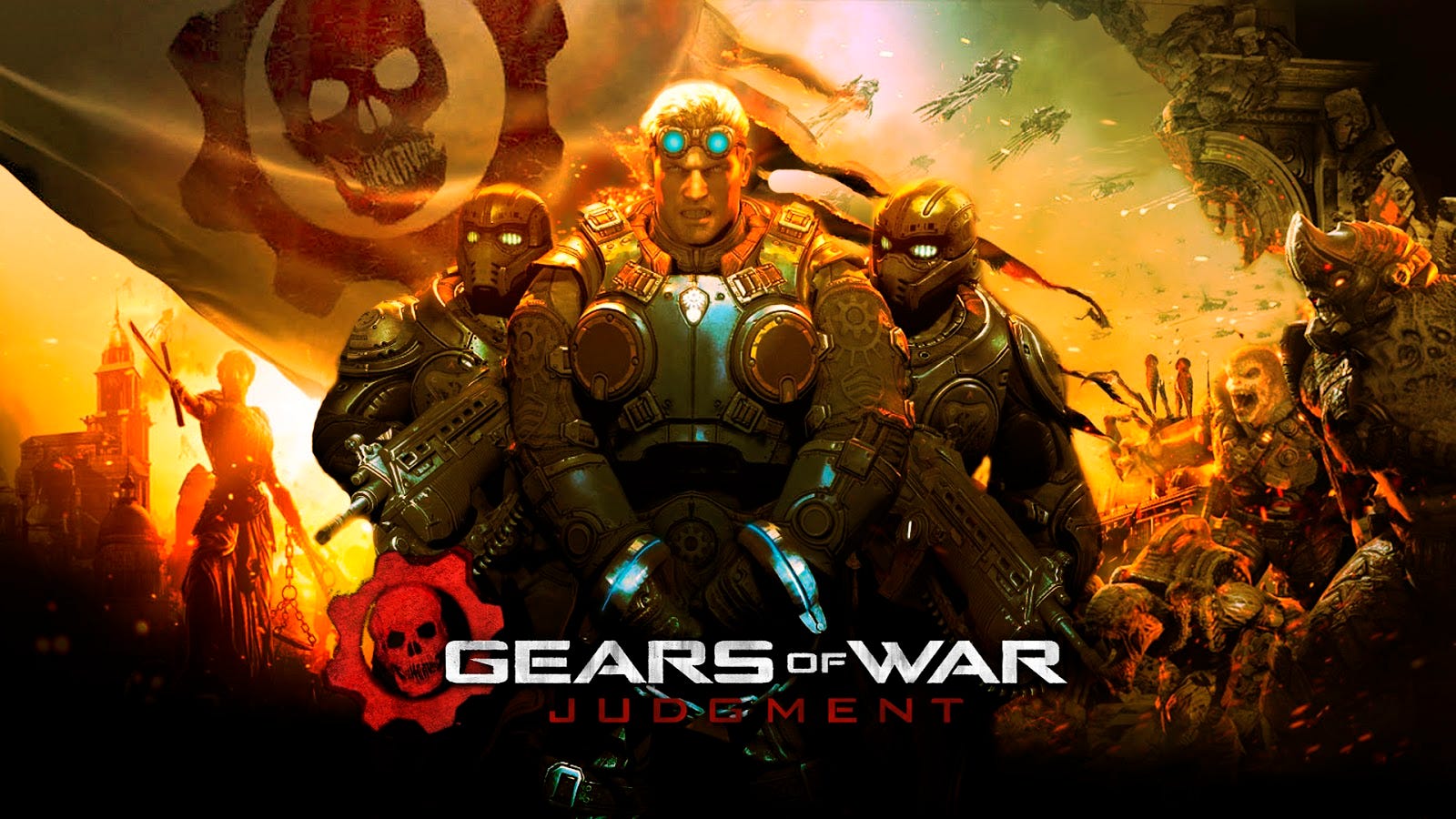
Gears of War 4 bisa dinikmati oleh tunanetra dengan sistem tandem (2 orang berpasangan di tim yang sama).  Sightless Kombat menyatakan bahwa Gears of War 4 memiliki karakter sound design yang sangat detail sehingga memungkinkannya untuk mengetahui dan menavigasi set dimana dia berada, kehadiran musuh maupun item, dan lain-lain. Tandem partnernya akan memberikan informasi dalam game yang tidak disuarakan atau tidak bisa diakses oleh screen reader.

Wallpaper Gears of War Judgement


Kebanyakan tipe game yang dibahas dalam tulisan ini adalah tipe game casual. Namun demikian, bukan berarti hanya casual game yang bisa menjadi ramah bagi difabel. Berbagai macam implementasi pada game RPG juga bisa membuat game ini ramah difabel, seperti pada game Gears of War, dan lebih jauh lagi seperti yang kemudian diterapkan pada Last of Us Part II. Sound design merupakan salah satu faktor penunjang utama pada game RPG, juga dilakukan oleh game Frequency Missing yang sebelumnya sudah kita bahas.

Game untuk Low Vision

Berdasarkan paparan Matthew Tylee Atkinson, narasumber diskusi di RNIB perwakilan The Paciello Group, semua game relatif bisa menjadi ramah bagi low vision karena penggunaan magnifier, baik di konsol, desktop, maupun hp. Aspek kontras warna yang cukup juga menunjang jika hal ini signifikan dalam gameplay.

Aksesibilitas Game di Indonesia

Penulis belum mengulik lebih jauh terkait game-game buatan karya anak bangsa. Secara personal, game yang berpotensi untuk menjadi fully accessible dan familiar di masyarakat itu banyak. Sebut saja TTS, tebak-tebakan kata, dan lain sebagainya. Kalau ada yang sudah mencoba eksplorasi, boleh loh tinggalkan pesan di kolom komen atau mention social media kami di @suariseID. Jika kamu adalah seorang game developer, coba mulai baca-baca lebih jauh Game Accessibility Guidelines.

Yuk jadikan game semakin inklusif dan #BisaDiAkses semua orang tanpa kecuali! Suarise juga menyediakan jasa konsultan dan user testing dengan tester dari berbagai latar belakang disabilitas, khususnya tunanetra, untuk mendukung mewujudkan iklim inklusif berkelanjutan di Indonesia di dalam platform digital.

Foto founder Suarise, Rahmaut bersama blind gamer SightlessKombat

Foto bareng SightlessKombat di sesi FGD RNIB.

Faktor yang Mempengaruhi Aksesibilitas di Game Berbasis Web, Apps dan Konsol

2560 1801 Rahma Utami

Pernahkah kalian melihat teman-teman difabel bermain game digital di hp, komputer, ataupun konsol? Pernah terpikirkan gak bagaimana game yang mereka mainkan memfasilitasi tunarungu yang tidak bisa mendengar suara, tunanetra yang tidak bisa melihat grafis, atau tunadaksa yang memiliki kesulitan memegang kontrol? Jika  teman-teman difabel bisa memainkan tugas dalam game baik tanpa ataupun dengan assistive technology, artinya game tersebut memiliki aksesibilitas yang baik. Tapi apa saja sih faktor aksesibilitas di game?

Perlu diingat bahwa pada saat berbicara tentang aksesibilitas, tak terkecuali pada game, artinya kita sedang membicarakan akomodasi untuk beragam tipe disabilitas, bukan hanya satu disabilitas saja. Namun, tidak bisa dipungkiri beberapa game lebih ramah pada kategori difabel yang satu dibandingkan yang lainnya.

Faktor yang Mempengaruhi Aksesibilitas pada Game

Ada 3 hal perlu diperhatikan saat ingin membuat game yang aksesibilitasnya baik bagi difabel: game design, struktur teknis, dan sound design. Secara garis besar, ketiga hal ini juga berlaku bagi game-game konsol seperti Xbox, Nitendo, maupun Sony Playstation.

1. Game Design

Game yang bisa dimainkan difabel belum tentu dedesain khusus dengan fitur aksesibilitas. Terkadang, game design dan game mechanic itu menjadi faktor utama yang membuat game tersebut memiliki aksesibilitas yang baik. Umumnya hal ini sering terjadi untuk tipe game casual.

Sudah banyak casual game yang menerapkan kaidah aksesibilitas sehingga ramah dimainkan oleh difabel. Namun demikian, bukan berarti hanya casual game yang bisa menjadi ramah bagi difabel. Berbagai macam implementasi pada game RPG juga bisa membuat game ini ramah difabel, seperti pada game Gears of War, dan lebih jauh lagi seperti yang kemudian diterapkan pada Last of Us Part II.

Faktor-faktor seperti (device) input, mekanisme untuk melakukan action, mekanisme memenuhi dan menyajikan quest, hingga bagaimana display informasi pada game adalah beberapa hal yang perlu dipertimbangakan sejak awal pembuatan game.

Foto joystik play station di depan sebuah laptop

Input menjadi pertimbangan mendasar saat ingin membuat game yang inklusif

2. Struktur Teknis

Karena game digital non konsol pada dasarnya juga merupakan website dan atau aplikasi selular. Maka dari itu, prinsip-prinsip POUR (Perceivable-Operable-Understanable-Robust) dan WCAG juga berlaku untuk menjamin kelangsungan aksesibilitas game diluar gameplay atau game mechanic. Beberapa diantaranya adalah:

  • Menggunakan label pada tombol, sehingga tunanetra bisa mendengar label tombol itu dengan menggunakan screen reader
  • Tidak menggunakan gambar untuk teks, sehingga bisa di zoom, diubah warnanya, dan di suarakan oleh berbagai jenis assistive technology
  • Jika terpaksa image text, maka gambar tersebut dilengkapi Alt text
  • Menggunakan script yang benar sehingga jika ada action yang mengeluarkan notifikasi, maka screen reader bisa langsung menyuarakan dan fokus keyboardnya langsung pindah jika diperlukan
  • Kontras warna yang baik untuk teks maupun komponen game yang memiliki nilai informasi sehingga mudah dibaca oleh orang dengan butawarna
  • Dan lain sebagainya.
Contoh penamaan tombol dengan atribut aria-label. Aria-label=menu pada icon 3 garis horizontal (hamburger)

Label tombol, faktor penunjang aksesibilitas yang sederhana tapi paling sering dilupakan, tak terkecuali di game.

Implementasi WCAG yang benar menjamin website dan aplikasi bisa diakses orang-orang dengan latar belakang disabilitas. Hal ini dikarenakan implementasi WCAG memastikan website dan aplikasi seluler kompatibel dengan berbagai jenis input (mouse, keyboard, haptic) dan berbagai jenis assistive technology (magnifier, colour enhancer, screen reader, dragon naturally speaking, dll).

3. Sound design vs Caption

Sound design menjadi komponen penting saat mendesain aksesibilitas game.  Immersive sound experience juga menjadi hal yang dilirik agar game menawarkan pengalaman maksimal bagi gamer tunanetra. Bagi tunanetra, suara menjadi petunjuk indikasi aksi dan narasi.

Sebaliknya, bagi tunarungu, apapun informasi yang disampaikan melalui suara harus bisa dimunculkan dalam teks/caption. Caption juga berguna bagi gamer pada umumnya jika tidak menggunakan headphone ataupun sedang dalam situasi yang tidak memungkinkan untuk menyalakan suara.

Contoh sederhana dari implementasi sound design adalah pada game Frequency Missing. Sementara itu, pada game yang lebih advance, sound design memiliki berbagai turunan yang membuat kompleksitas game RPG sehingga memungkinkan untuk dimainkan oleh tunanetra sekalipun.


Baca juga: Sound Design, Aksesibilitas pada Game RPG sebelum Last of Us Part II

Jika kamu adalah seorang  developer game…

Dan ingin membuat game yang kamu buat bisa di akses seluruh kalangan difabel, atau ramah difabel tertentu, kamu bisa mulai menerapkan WCAG. Selain itu, mengaktifkan fitur assistive technology seperti screen reader untuk melakukan testing juga merupakan komponen yang penting. Bisa juga dengan mematikan seluruh volume suara dan hanya bermodalkan visual, atau malah memejamkan mata dan hanya menggunakan suara pada saat memainkan game tersebut untuk simulasi.

Selain itu, kamu juga bisa berkolaborasi dengan Suarise. Suarise menyediakan jasa konsultan dan user testing dengan tester dari berbagai latar belakang disabilitas, khususnya tunanetra. Kami merupakan satu-satunya konsultan khusus di bidang aksesibilitas digital di Indonesia. Tim kami sebelumnya telah berpengalaman dalam melakukan accessibility audit di Inggris.

Yuk jadikan game semakin inklusif dan #BisaDiAkses semua orang tanpa kecuali!

Cara Mengaktifkan Screen Reader Pada iPhone & iPad

150 150 Rahma Utami

Perangkat Apple, baik itu iPhone, iPad, maupun Macbook, memiliki beragam fitur aksesibilitas yang membuat gadget ini sangat ramah terhadap pengguna difabel dari berbagai macam kondisi. Salah satu contoh assistive teknologi yang digunakan adalah screen reader. Pada perangkat Apple baik iPhone iPad ataupun Mac, screen reader yang digunakan adalah VoiceOver. VoiceOver ini tidak perlu diinstal dan sudah tersedia di dalam perangkat secara gratis. Cara mengaktifkan VoiceOver di iPhone pun terbilang mudah.

Sebelum mengaktifkan fitur VoiceOver di iPhone atau iPad, ada beberapa hal yang yang harus diperhatikan dan diatur terlebih dahulu agar nantinya memudahkan untuk melakukan simulasi screen reader bagi orang-orang yang belum terbiasa menggunakan screen reader.

Hal yang harus diperhatikan sebelum mengaktifkan screen reader di Apple

Sebagai catatan gestur penggunaan layar saat screen reader diaktifkan akan mengalami penyesuaian. Diantaranya:

  • Tap diganti menjadi klik dua kali
    Untuk mengaktifkan suatu tombol atau kontrol tidak bisa hanya dengan satu kali klik saja melainkan dengan double klik atau ketuk layar 2 kali.
  • Scroll dengan tiga jari
    Untuk scroll halaman, tidak bisa menggunakan 1 jari yang di usap atas bawah, melainkan dengan menggunakan tiga jari yang diletakkan di layar ganti sapu secara vertikal
  • Tap untuk baca
    Screen reader tidak membaca layar otomatis, melainkan fokus screen reader (ditandai dengan outline hitam) harus digerakan ke elemen/tulisan yang ingin dibaca.

Dan untuk menggerakkan dari satu tulisan atau dari satu kalimat, atau dari satu menu ke menu lainnya bisa menggunakan salah satu dari ketiga cara berikut:

  • Menempelkan 1 jari ke layar dan dengan menggunakan gesture kiri ke kanan atau kanan ke kiri. Gerakan dari kiri ke kanan artinya menuju komponen berikutnya. Sedangkan gerakan dari kanan ke kiri artinya menuju komponen sebelum. Ini adalah geser default atau linear.
  • Menyentuhkan jari dimana saja, di atas komponen atau hal yang ingin dipilih atau dibaca. Catatan, ini hanya bisa dilakukan oleh orang yang masih memiliki daya lihat karena untuk menyentuhkan jari tepat diatas posisi hal yang ingin dibaca membutuhkan kemampuan melihat
  • Menyentuhkan jari ke atas layar dan tidak mengangkat sama sekali sampel digerakkan ke berbagai daerah di layar. Voice over akan menyebutkan apapun yang dilalui oleh jari.

Nah, setelah ini semoga ga kaget, makawaktunya untuk mengaktifkan Voicover di perangkat Applenya langsung. Tulisan ini menggunakan tangkapan layar iPad ya.

Cara mengaktifkan fitur screen reader pada iPhone

Untuk mengaktifkan voice over atau screen reader pada iPhone, silakan ikuti tahap-tahap di berikut ini:

  1. Buka setting atau sistem referensi pada perangkat Apple.
  2. Cari settings bagian General atau Umum jika menggunakan bahasa Indonesia. Klik.
  3. Cari menu accessibility atau aksesibilitas di bawah section general. Contoh kali ini menu tersebut terletak pada urutan ke-6 setelah About. Klik.
    Screen shot saat General settings di klik
    Di dalam sub menu accessibility ada berbagai macam pilihan. Seluruh pilihan ini untuk memfasilitasi berbagai kondisi dari berbagai latar belakang disabilitas, tidak hanya untuk keterbatasan visual saja.
  4. Karena artikel ini fokus untuk mengaktifkan screen reader, maka pilih opsi paling atas yaitu voice over. Jika belum diaktifkan maka toggle sebelah kanan akan memiliki tulisan off. Klik VoiceOver.
    Screenshot setting aksesibilitas di iPad
  5. Klik VoiceOver di halaman pilihan fitur aksessibilitas tidak langsung mengaktifkan screen reader pada iPhone. Jadi untuk mengaktifkannya, klik pada tombol toggle sebelah kanan tulisan voice over sehingga berubah dari tulisan O dan berwarna pucat, menjadi warna hijau dan tulisannya berubah menjadi I.
    Screenshot setting VoiceOver di iPad

Setelah VoiceOver diaktifkan, iPhone atau iPad akan langsung berbunyi “VoiceOver on”.

Pengaturan yang sebaiknya dilakukan sebelum mengaktifkan Screen Reader

Sebelum kita mengaktifkan voice over, ada baiknya melakukan setting beberapa setting ini terlebih dahulu:

Screenshot setting VoiceOver di iPad yang harus diatur sebelum mengaktifkan voiceover

  • Speaking Rate
    Seorang tunanetra umumnya menggunakan speaking rate yang sangat cepat sehingga seringnya tidak tertangkap orang awas. Tapi hal ini bisa diatur. Hanya dengan menggeser kiri-kanan pada bagian speaking rate, maka kecepatan VoiceOver bisa disesuaikan dengan kapasitas pengguna. Geser ke kiri untuk mengurangi kecepatan, geser ke kanan untuk mempercepat. Untuk mengetahui kecepatannya, VoiceOver harus dinyalakan terlebih dahulu. Namun, agar aman, sebelum mengaktifkan VoiceOver, untuk yg belum terbiasa bisa menempatkan pengaturan di posisi tengah, ataupun posisi dimanapun di sisi kiri.
  • Typing Style
    Pada bagian typing style saat menjadi Direct touch typing. Hal ini berguna agar pada saat virtual keyboard muncul, kita dapat mengetik seperti umumnya dengan cara langsung klik huruf di keyboard. Jika ini tidak dipilih, maka untuk menginput setiap alfabet dalam keyboard, kita harus klik 2 kali disetiap tombol huruf/tandabacanya.
  • Double-tap Timeout
    Pastikan double-tap timeout tidak terlalu cepat dan tidak terlalu lambat. Normalnya ini diset 0,25 detik

Tambahan pengaturan: Accessibility Shortcut.

Accessibility Shortcut berguna agar memudahkan untuk mengaktifkan fitur aksesibilitas tanpa harus membuka setting setiap saat. Berikut ini cara untuk menambahkan Accessibility Shortcut.

  1. Kembali ke menu aksesibilitas atau accessibility, scroll ke bagian yang paling bawah yaitu Accessibility shortcut.
    Screenshot posisi opsi accessibility shortcut di iPad
  2. Pilih VoiceOver hingga ada tanda centang biru di sebelah kirinya.
    Screenshot saat VoiceOver dipilih di Accessibility Shortcut
  3. Selanjutnya, kita keluar dari menu accessibility, dan mulai pengaturan pada menu Control Center yang posisinya tepat setelah opsi General.
    Screenshot Control Center - Costumise Control
  4. Pilih customize control, dan tambahkan accessibility shortcut ke dalam pilihan yang ada di sebelah atas. Caranya adalah dengan menekan tombol +.
    Screenshot Control Center saat Accessibility Shortcut belum dipilih
  5. Accessibility Shortcut yang tadinya berada di kotak bawah akan otomatis pindah ke kotak bagian atas jika telah aktif. Pastikan bulatan di sebelah kiri Accessibility Shortcut sudah berwarna merah dengan tanda -.

Cara mengaktifkan VoiceOver selain melalui Settings.

Jika semua poin di atas telah di set maka ada beberapa cara mengaktifkan screen reader VoiceOver. Sebelumnya pastikan volume perangkat sudah dinaikkan hingga batas terdengar telinga.

Via Settings

Pergi ke menu jenderal accessibility voice over, geser togel sebelah kanan bagian tuli voice over sehingga berubah dari tulisan o dan berwarna pucat, menjadi hijau dan tulisannya berubah menjadi I.

Jika ingin mematikan voice over dari cara yang ini, maka ketuk 2 kali di tempat yang sama hingga togel yang hijau berlabel i berubah menjadi putih berlabel o

Via Control Center

Melalui control Center atau yang biasanya setting untuk membuat layar lebih gelap atau lebih terang, klik pada tombol aksesibilitas yaitu tombol yang yang bergambar badan manusia di dalam lingkaran.

Pilihan voice over akan keluar klik hingga centang putih muncul di sebelah kiri tulisan Voice Over.

Untuk memberhentikan voice over dari shortcut yang sama klik 2 kali pada voice over hingga centangnya menghilang.

Via tombol fisik

Cara lainnya adalah dengan menggunakan tombol fisik, yaitu tombol home (tombol bulat yang berlokasi di bagian bawah iphone), atau tombol power pada iPhone X.

Caranya tekan dengan cepat 3 kali tombol home di bagian bawah iPhone pada generasi iPhone lama, atau tekan 3 kali dengan cepat tombol power pada iPhone X. Jika fitur aksesibilitas yang dipilih pada shortcut hanya voice over, maka tanpa perlu memilih apa-apa voice over langsung aktif.

jika fitur aksesibilitas yang dipilih lebih dari satu atau tidak hanya voice over saja, maka akan muncul dialog atau pop up pilihan fitur aksesibilitas mana yang ingin diaktifkan. Jika hal ini terjadi pada perangkat anda klik pada bagian voice over hingga muncul tanda centang biru di sebelah kanan tulisan voice.

Setiap cara mengaktifkan voice over yang disebutkan di atas bisa dinonaktifkan dengan salah satu teknik diatas pula. Yang tidak harus sama dengan proses mengaktifkannya. Sebagai contoh voice over diaktifkan dengan pilihan a A tapi dinonaktifkan dengan cara C.

Nah, sekarang kamu sudah siap untuk menggunakan screen reader di iPhone!

Mengenai bagaimana tunanetra mengoperasikan sosial media dengan menggunakan screen reader, silakan cek video Youtube ini.

Selamat mencoba dan jangan lupa tambahkan altex di setiap gambar yang kamu unggah baik di blog website ataupun sosial media juga tagar #BisaDiakses kalau sudah.

Terima kasih telah berpartisipasi untuk membuat digital platform semakin inklusif bagi semua orang dari berbagai kalangan.

.

Google form logo

Tutorial Google Forms dengan Screen Reader

840 834 Rahma Utami

Berikut ini adalah panduan penggunaan Google forms dan cara mengaksesnya dengan menggunakan screen reader untuk teman-teman tunanetra dan low vision. Contoh Google forms yang bisa digunakan ada di link Survey Aksesibilitas Digital di Indonesia. 

Google Forms digunakan sehari-hari di Training Suarise sejak 2018 untuk post test setiap pertemuan dan untuk mengkoordinasi pekerjaan jarak jauh. Kompetensi penggunaan Google Forms untuk screen reader sangat menunjang untuk melakukan #KerjaDariRumah alias #WorkFromHome, maupun untuk riset.

Hal-hal yang harus diperhatikan di Google Form

Sebelum memulai tutorial, ada lima hal perlu diperhatikan terkait Google Forms:

  1. Google Forms dapat diakses melalui komputer maupun smartphone/telepon seluler apapun yang berbasis Android dan iOS (Apple).
  2. Google Forms tidak menyimpan proses, artinya, pengisian Google forms harus dilakukan dalam sekali jalan atau dalam satu waktu sekaligus. Jika tidak sengaja refresh halaman (bukan menekan tombol lanjutan di dalam form), maka hampir dipastikan jawaban yang telah diisi sebelumnya hilang dan harus diisi ulang. Namun jika halaman loading setelah tombol ‘selanjutnya’ atau ‘next’ ditekan, maka tidak usah khawatir.
  3. Beberapa Google Forms bisa langsung diisi tanpa login email, beberapa harus login gmail, atau input email terlebih dahulu. Google forms yang digunakan di tulisan ini tidak membutuhkan log in apapun.
  4. Pertanyaan di Google Forms bisa berupa pertanyaan yang tidak wajib (boleh dijawab boleh tidak) dan pertanyaan wajib (required question). Jika terdapat pertanyaan yang wajib dijawab, maka artinya poin ini wajib diisi. Jika tidak, meski tombol selanjutnya ditekan, atau tombol submit/kirimkan ditekan, maka tidak akan bisa diproses. Pengisi harus cek seluruh pertanyaan apakah sudah dijawab atau belum.
  5. Google Forms sangat bersahabat dengan screen reader. Oleh karena itu, halamannya bisa diakses dengan berbagai metode, baik secara gestur linear (swipe/usap kiri kanan), maupun dengan shortcut (pintasan) seperti headline, link, control, dll.

Catatan, tutorial ini hanya menggunakan 3 jenis fitur untuk input jawaban pertanyaan dari banyak fitur Google Forms yang disediakan. Fitur-fitur yang digunakan adalah pilihan ganda, ceklis, dan isian. Sebagian besar tutorial ini untuk mengakses Google Forms melalui ponsel, namun diterangkan pula tentang penjelasan elemennya, sehingga untuk yang mengakses Google Form melalui komputer, silakan menyesuaikan kunci shortcut nya atau pintasannya.

Cara mengakses Google Forms dengan Screen Reader

Silakan buka Survey Aksesibilitas Digital di Indonesia pada tab terpisah atau pada handphone sambil membaca tutorial ini. Setelah Google Forms dibuka, biasanya terdapat instruksi awal terkait isi survey atau kuesioner. Silakan dibaca lalu lanjutkan ke bagian selanjutnya.

Gestur yang sering digunakan di Google Forms

Google Forms dengan Talkback di Android:

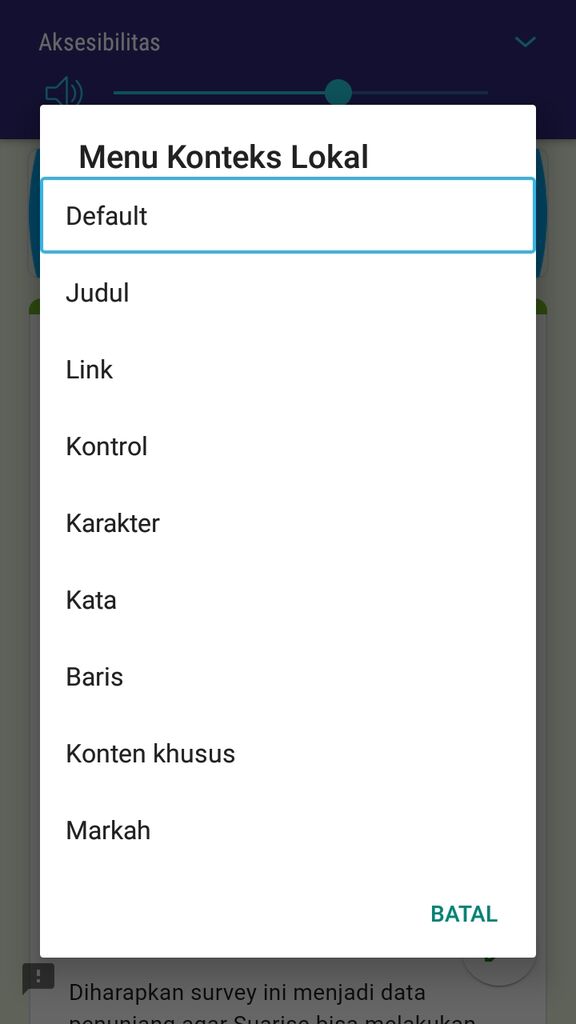
Gunakan gestur screen reader biasa (swipe/usap layar), dan Local Context Menu atau Menu Konteks Lokal. Local Context Menu bisa diakses dengan dua cara. Pertama dengan menggerakan jari di layar dari bawah ke atas lalu ke kanan tanpa mengangkat jari. Pilih opsi yang sesuai. Kedua dengan menggerakan jari secara vertikal, baik geser ke atas ataupun ke bawah (bukan mendatar). Pilih yang sesuai.

Google Forms dengan VoiceOver di Apple:

Gunakan gestur screen reader biasa (swipe/usap layar),dan rotor. Rotor bisa diaktifkan dengan menaruh dua jari di permukaan layar lalu putar ke setting yang ingin dituju (berlawanan maupun searah jarum jam).


Tampilan Menu Konteks Local atau Local Context Menu Saat Google Forms diakses dengan Talkback Screenreader

Cara membaca ringkas/skimming pertanyaan

Skimming bisa dilakukan untuk mengetahui pertanyaan-pertanyaan apa saja dilakukan sehingga pengguna screen reader bisa terbayang secara utuh fungsi dari pertanyaan tersebut.

Setiap pertanyaan di Google Forms merupakan headline. Jadi navigasi atau shortcut terkait heading bisa digunakan, seperti:

Di TalkBack, bisa menggunakan ‘Local Context Menu’ alias ‘Menu Konteks Lokal’ lalu pilih ‘Headline’ atau ‘Judul’. Maka setiap swipe/usap layar, maka Talkback akan membaca pertanyaannya saja tanpa melalui kolom jawaban maupun tombol lainnya. Kembalikan ke pengaturan default jika sudah selesai skimming dan hendak mengisi pertanyaan.

Di VoiceOver, aktifkan rotor dan pilih ‘Headings’ (jika menggunakan Bahasa Inggris) atau ‘Judul’ (jika menggunakan Bahasa Indonesia) untuk skimming pertanyaan. Catatan: berdasarkan percobaan di beberapa device dan versi iOS, seringkali meski rotor Headings telah diaktifkan, iphone tetap membaca seluruh jenis teks, bukan hanya pertanyaan saja. Jika terjadi demikian, maka silakan mengakses form secara linear menggunakan gestur default.

Cara menjawab pertanyaan

Setiap komponen jawaban pada Google Forms adalah komponen interaktif, artinya dia pasti terhighlight jika menggunakan tombol Tab pada keyboard. Lebih jauh, setiap jawaban merupakan kategori ‘Control’; dengan demikian segala shortcut yang terkait navigasi kontrol bisa diterapkan.

Umumnya, screen reader akan membaca pilihan jawaban di Google Forms dengan urutan informasi tertentu.

Contoh baca oleh Talkback:
Urutan bacanya adalah: kondisinya, isi pilihannya, jenis komponennya, instruksi.

  1. Multiple choice atau pilihan ganda:
    • Bahasa Inggris: not ticked, Instagram, radio button, double tap to toggle.
    • Bahasa Indonesia: tidak dicentang, Instagram, tombol radio, ketuk dua kali untuk beralih.
  2. Tick box atau ceklis:
    • Bahasa Inggris: not ticked, Shopee, tick box, double tap to toggle.
    • Bahasa Indonesia: tidak dicentang, Instagram, kotak centang, ketuk dua kali untuk beralih.
  3. Edit box atau isian tulisan: Edit box, (menyebutkan ulang pertanyaannya), instruksi. Jika isian telah diisi, maka urutannya akan terdengar seperti berikut ini: Jawabannya, edit box, pertanyaannya. Untuk menjawab, pilih pilihan yang diinginkan, ketuk layar 2 kali, lalu ketik jawabannya.

Contoh baca oleh VoiceOver:
Urutan bacanya adalah: isi pilihannya, jenis komponennya, kondisinya, instruksi.

  1. Multiple choice atau pilihan ganda:
    • Bahasa Inggris: Instagram, radio button, unchecked, three of five (pilihan keberapa dari total pilihan yang tersedia),
    • Bahasa Indonesia: Instagram, tombol radio, tidak dicentang, satu dari tiga
  2. Check box box atau ceklis:
    • Bahasa Inggris: Shopee, check box, unchecked, double tap to toggle setting.
    • Bahasa Indonesia: Shopee, kotak centang, tidak dicentang, ketik dua kali untuk mengubah penampilan
  3. Edit box atau isian tulisan: (menyebutkan ulang pertanyaannya), text field (bidang teks), instruksi pertanyaan (jika ada), double tap to edit. Jika isian telah diisi, maka urutannya akan terdengar seperti berikut ini: (menyebutkan ulang pertanyaannya), text field, is editing, jkt, lalu membaca deskripsi pertanyaan. Untuk menjawab, pilih pilihan yang diinginkan, ketuk layar 2 kali, lalu ketik jawabannya.

Di TalkBack, bisa menggunakan ‘Local Context Menu’ lalu pilih ‘Control’ atau ‘Kontrol’. Maka setiap swipe/usap layar, maka Talkback akan membaca pilihan jawabannya, beserta kondisinya.

Untuk menjawab, pilih pilihan yang diinginkan, ketuk layar 2 kali. Tapi ada beberapa hal yang harus diperhatikan:

  1. Pilihan ganda.
    Hanya bisa input satu jawaban saja. Jadi jika jawaban di ganti atau mengetuk dua kali di jawaban yang lain di pertanyaan yang sama, maka jawaban sebelumnya akan hilang dan akan digantikan jawaban terbaru. Sebelum pindah pertanyaan, pastikan sudah memilih jawaban yang pas dengan pertanyaan.
  2. Tick box atau check box.
    Bisa memilih lebih dari satu jawaban. Jadi jika ketuk dua kali di beberapa tick box di pertanyaan yang sama, maka semuanya artinya adalah jawaban yang dipilih. Jika ada yang tidak ingin dipilih, maka bawa kursor ke jawaban yang tidak jadi, lalu ketuk dua kali lagi, hingga terdengar, “unticked, pilihan jawaban”.
  3. Isian (Text box atau text field).
    Isian atau edit box harus di ketuk 2 kali dahulu sebelum jawabannya diketik. Jika menggunakan keyboard dari Google, bisa juga menggunakan opsi Voice Typing, alias mengetik dengan suara. Caranya, cari di area keyboard opsi ‘Voice input’ (biasanya lokasinya di kanan atas ujung keyboard, di atas tombol P). Klik, lalu silakan bicara jawabannya pelan-pelan agar mesinnya bisa menangkap suara Anda. Jika sudah selesai, bisa menunggu sejenak hingga voice typingnya otomatis mati, atau ketuk ulang dua kali di bagian voice typing tersebut. Cek kembali jawabannya, karena kadang suka ada yg salah tangkap. Edit seperlunya.
  4. Pilihan ganda dengan isian.
    Jika memilih pilihan ‘Other’ atau ‘Lainnya’ (tergantung bahasa sistem yang Anda gunakan), maka diharapkan saat memilih opsi ini, Anda juga mengisi isian pendek yang ada setelahnya. Google forms akan otomatis mengarahkan kursor ke edit box/isian saat pilihan ‘other’ dipilih. Biasanya berbunyi “Edit box other response”

Cara mengakses halaman berikutnya atau bagian berikutnya

Umumnya terdapat 2 tombol navigasi di tiap halaman, kecuali halaman pertama dan halaman terakhir. Tombol ini adalah tombol back dan tombol Next. Keduanya akan dibaca oleh screen reader sebagai ‘button’. Tombol ini bisa diakses secara linear (swipe terus hingga ke bawah), atau menggunakan opsi ‘Control’.

Jangan gunakan opsi ‘Link’ untuk mencari tombol navigasi karena di Google forms, link diarahkan ke menu Google Forms yang tidak terkait dengan kuesioner dan link yang ada di dalam pertanyaan (jika ada). Contohnya adalah di halaman pertama dan halaman terakhir di dokumen Survey Aksesibilitas Digital di Indonesia. Di halaman pertama, terdapat link tautan ke halaman youtube dan artikel ini, maka opsi ‘Link’ akan juga mengumumkan bagian tersebut, tanpa dari tulisan di paragraf lainnya.

Halaman terakhir akan berisi 2 tombol: ‘back’ dan ‘submit’ (jika dengan bahasa Indonesia, tombol ‘kembali’ dan tombol ‘kirim’). Umumnya, kuesioner tidak memperkenankan responden untuk mengubah jawabannya jika tombol submit sudah ditekan, seperti pada contoh Survey yang digunakan. Namun, terkadang, pembuat survey juga bisa mengatur agar responden memiliki pilihan untuk mengubah jawaban mereka. Jika pilihan ini diaktifkan, maka di halaman terakhir dari Google Forms, akan ada setidaknya dua link di akhir paragraf penutup yaitu ‘Submit another response’ (Kirim tanggapan lain) dan ‘Edit your response’. Jika pilihan ini tidak diaktifkan, maka hanya akan ada satu link yaitu ‘Submit another response’.

Penutup

Untuk Survey Aksesibilitas Digital di Indonesia, tiap orang hanya input 1 kali respon saja. Jika terdapat kendala dalam menginput survey, Anda bisa bertanya ke talent-talent Suarise yang sudah terbiasa menggunakan Google Forms, atau kontak langsung ke sosial media Suarise di Facebook, Instagram, dan Twitter. Survey Aksesibilitas Digital di Indonesia dibuka hingga tanggal 10 Mei 2020.

Lebih jauh mengenai aksesibilitas produk-produk Google bisa ditemukan di halaman Google Accessibility. Selain Google, beberapa sosial media juga sudah semakin mudah diakses dengan menggunakan screen reader.

Selamat mengisi kuesioner!

Tampilan Google Forms Survey Aksesibilitas Digital di Indonesia

Tambahan

Transliterasi jika pengaturan perangkat atau gadget menggunakan bahasa Indonesia:

  • Headline: Judul
  • Tombol ‘Next’ : Berikutnya
  • Tombol ‘Back’: Kembali
  • Pilihan ‘other’: Yang lain
  • Mengisi edit box di other: Kotak edit, tanggapan lain
  • Pilihan Checkbox atau pilihan ganda:Tidak dicentang, (nama pilihannya), radio button atau cek box, ketuk dua kali untuk beralih
  • Link ‘Submit another response’: Kirim tanggapan lain

Be My Eyes: Aplikasi untuk Meminjamkan Mata kepada Tunanetra

150 150 Rahma Utami

Sekarang mata kamu dapat dipinjamkan untuk teman-teman tunanetra hanya dengan mengunduh aplikasi Be My Eyes yang tersedia di platform Android maupun Apple, gratis! Loh kok mata bisa dipinjamkan? Bagaimana caranya? 

Be My Eyes adalah sebuah aplikasi berbasis apple dan android yang berfungsi untuk menghubungkan tunanetra di seluruh dunia dengan relawan untuk membantu melihat suatu hal di depan mereka (tunanetra). Meski hal-hal yang dilihat sederhana, hal ini berdampak sangat besar bagi teman-teman tunanetra. 

Salah satu permintaan yang paling sering didapatkan adalah melihat tanggal kadaluarsa makanan seperti susu. Hayo, bayangkan betapa besar dampak bantuan dari seorang relawan Be My Eyes dalam meminjamkan matanya sehingga yang bersangkutan tidak kena diare akibat meminum susu kadaluarsa. 

Konsep

Aplikasi seluler ini menghubungkan tuna netra dengan relawan melalui layanan video call yang tersedia di dalam aplikasi. Baik tunanetra maupun relawan harus mendaftarkan diri mereka dahulu sebelum menggunakan layanan aplikasi Be My Eyes. 

Be My Eyes mengusung konsep social-micro-volunteering, dimana relawan bisa berkontribusi dengan cara dan waktu yang paling nyaman bagi mereka di tengah kesibukan mereka. Hal ini dianggap sangat efisien secara waktu dan budget, karena relawan dapat meluangkan waktu untuk membantu teman-teman tunanetra tanpa pergi kemanapun. Para relawan senang sekali bisa berkontribusi.

Kelebihan aplikasi Be My Eyes

Banyak manfaat dalam menggunakan aplikasi Be My Eyes baik bagi pengguna tunanetra maupun relawan yang memiliki penglihatan awas.

  1. Tidak ada biaya dalam menggunakan layanan ini.
  2. Panggilan bantuan bisa dilakukan kapanpun, dari manapun (selama terhubung dengan paket data internet/wifi)
  3. Simpel, hanya dengan 1 klik untuk meminta bantuan/menerima panggilan

Beberapa testimoni terkait aplikasi Be My Eyes dari kalangan teman-teman tunanetra adalah dengan menggunakan aplikasi ini, mereka dapat menjalani kehidupan sehari-hari dengan lebih nyaman dari beberapa aspek.

  1. Kenyamanan.
    Teman teman tunanetra jadi tidak harus melulu menunggu orang menawarkan bantuan, ataupun meminta bantuan orang yang sama sehingga terasa memberatkan.
  2. Keamanan.
    Merasa aman karena aplikasi tersebut identitas tunanetra sifatnya anonim dan privasi mereka terjaga karena meski orang asing yang membantu mereka, relawan ini tidak secara nyata masuk ke dalam rumah.
    Selain itu, perasaan aman juga muncul karena orang-orang yang terdaftar adalah relawan yang memiliki tujuan yang sama: membantu teman-teman tunanetra. Hal ini penting karena terkadang, di ranah sosial media, tunanetra kerap dibully ataupun didiskreditkan. Adapun jika hal ini terjadi, pengguna Be My Eyes bisa melaporkan hal ini langsung kepada perusahaan melalui tombol report yang akan muncul bersamaan dengan tombol evaluasi lainnya saat panggilan berakhir.
  3. Efisien.
    Sebuah panggilan bantuan di Be My Eyes umumnya membutuhkan waktu 30 detik untuk mendapatkan respon (belum termasuk waktu penyelesaian solusi). Hal ini tentunya lebih efektif dibandingkan menunggu orang datang (apalagi kalo macet), atau jika sedang berada di luar rumah, seorang tunanetra bisa jadi tidak tahu apakah ada orang di sekitarnya.
  4. Perasaan Independen.
    Keleluasaan yang ditawarkan oleh Be My Eyes membuat teman-teman tunanetra memiliki asisten virtual tanpa perlu ada orang disamping. Jadi, teman-teman tunanetra bisa beraktivitas secara independen dan leluasa, dan memanggil relawan hanya pada saat tertentu saja. 
  5. Terhubung.
    Dibandingkan aplikasi lain yang menggunakan teknologi machine learning atau image recognition untuk mengidentifikasi item, Be My Eyes lebih terasa manusiawi. Selain deskripsi dan variasi hal yang dilihat mencakup lebih banyak hal dibandingkan aplikasi seperti taptapsee yang hanya bisa melihat barang dari jarak dekat saja. Selain itu, suara manusia terdengar lebih ramah dibandingkan suara robot ataupun teks yang dibunyikan via aplikasi screen reader.
    Selain faktor robot vs manusia, beberapa testimoni pengguna Be My Eyes juga mengatakan bahwa mereka tidak merasa kesepian, karena mereka tahu jika teman-teman tunanetra menjelajahi daerah baru, mereka bisa menghubungi relawan via Be My Eyes kapan saja. 

Menurut tim Suarise, pada akhirnya, teknologi yang baik adalah yang menghubungkan dan memanusiakan manusia dengan manusia lainnya. Setuju?

Sejak peluncurannya perdananya di  iphone tahun 2015, dan versi android di 2017, Be My Eyes kini memiliki lebih dari 2 juta relawan dan 300 ribu tunanetra dari seluruh dunia dan dapat diakses lebih dari 150 bahasa termasuk Bahasa Indonesia. Hingga saat ini, aplikasi ramah disabilitas ini telah menyabet 15 penghargaan, salah satunya adalah Google Play Award 2018. 

Bagi yang sudah mengunduh Be My Eyes, apa testimoni kalian? Sharing di kolom komentar ya 🙂

Untuk mengunduh aplikasi Be My Eyes, baik untuk menjadi relawan maupun pengguna, silakan klik pranala di bawah ini:

Download Aplikasi Be My Eyes di Appstore. 

Download Aplikasi Be My Eyes di Google Play Store. 


Disarikan dari berbagai sumber.

Ditulis oleh Rahma Utami, Knowledge Director untuk Suarise.


Suarise adalah lembaga pelatihan bagi tunanetra yang mengajarkan kompetensi dan vokasi untuk berkarya di industri digital, terutama di bidang penulisan konten digital (digital content writing), seperti artikel, artikel ramah SEO, penulisan iklan online, serta pembuatan konten sosial media. 

Setiap perusahaan dan perorangan kini dapat merekrut tunanetra sebagai digital content writer. Tertarik untuk bekerja sama? Klik di sini untuk informasi lebih lanjut. 

5 Pedoman Pembuatan Website Inklusif bagi Tunanetra untuk Pengembang Perangkat Lunak

150 150 Rahma Utami

Di era digital ini, internet menjadi sumber informasi yang sangat vital tak bagi masyarakat tak terkecuali tuna netra. Berbagai informasi bisa diakses kawan-kawan Tunanetra baik melalui komputer maupun perangkat seluler lainnya. Berselancar di dunia maya, baik mengakses berbagai website, melakukan pencarian melalui Google, mengakses dan update social media seperti twitter, Facebook, dan Instagram, dan ‘menonton’ Youtube merupakan hal biasa dilakukan sehari-hari untuk mendapatkan informasi terbaru. Rasanya, sebagian besar talent Suarise berselancar di dunia maya setiap hari! Tentunya, kawan-kawan tuna netra bisa mengakses informasi dari kanal-kanal yang sedikit banyak sudah menerapkan kaidah website inklusif, terlepas dari tinggi rendahnya tingkat aksesibilitas website yang bersangkutan.

Tentunya, segala informasi yang tersaji di website diterjemahkan oleh speech synthesizer/screen reader bawaan yang terdapat pada gawai mereka, ‘Voice Over’ untuk Apple, ataupun JAWS dan NVDA untuk Windows. Meskipun demikian, tantangan terbesar bagi kawan-kawan tunanetra untuk mengakses informasi adalah jika websitenya tidak terlalu aksesibel. Jika aksesibilitas website dioptimalkan, tunanetra tidak harus terlalu bergantung pada buku braille yang tak hanya lama untuk diproduksi, namun juga mahal secara produksi, dan terbatas dalam distribusi. Akurasi dan kecepatan informasi ini sangat penting untuk akselerasi khasanah pengetahuan kawan-kawan tunanetra terutama untuk mendalami berbagai topik sesuai minat mereka.

5 prinsip website inklusif untuk mengoptimalkan aksesibilitas

Meski pedoman komperhensif untuk membuat website yang tingkat aksesibilitasnya tinggi terutama untuk tunanetra tersedia di WCAG, ada 5 prinsip sederhana website inklusif yang selalu bisa mulai diterapkan, terutama oleh rekan-rekan pengembang perangat lunak, terutama desainer dan developer, agar informasi di website dapat diakses dengan mudah oleh kawan-kawan tunanetra.

1. Hirarki Informasi

Hirarki informasi ini tidak melulu soal tulisan dari artikel, melainkan juga mencakup atribusi dan peletakan tombol action. Hirarki ini mempermudah speech sythesizer/screen reader untuk membaca informasi di website secara terorganisir, membantu kawan-kawan tunanetra dalam mengkategorikan konten yang sedang mereka dengarkan, dan menjadi navigasi selama dalam website maupun halaman yang sedang diakses. Coba dengarkan rekaman di bawah ini deh untuk hasil tulisan yang hirarki informasinya mempermudah tunanetra dalam membaca.

1.1 Tetapkan struktur Heading

Umumnya sebuah website bisa memiliki hingga 6 jenis heading. Penting untuk mengorganisir mana heading yang berdiri sendiri, mana yang repetitive. Heading 1 (H1) contohnya, hanya untuk hal yang paling penting, yaitu judul. Sangat tidak disarankan menggunakan heading 1 lebih dari satu kali. Heading 2 dan seterusnya bisa di ulang secara sistematis tergantung informasi yang dijabarkan.
Sebagai tambahan, level dari heading tidak sama dengan ukuran teks–meski pada beberapa kondisi, seperti website dari penyedia layanan website seperti wix, wordpress maupun lainnya, setiap level heading sudah memiliki pendekatan visual masing-masing termasuk ukuran huruf. Tapi jika development dari scratch, level tidak ada hubungannya dengan besarnya huruf.
Hal yang penting adalah hindari memiliki struktur heading yang lompat (misal dari H2 lalu H4) karena ini berpotensi membingungkan dalam navigasi informasi website tersebut.

Terutama untuk rekan-rekan developer, cek simulasi heading untuk HTML 5 di link berikut: http://accessiblehtmlheadings.com/

1.2 Jangan mengandalkan styling visual

            Speech sythesizer/screen reader tidak membaca styling sehingga kawan-kawan tunanetra, terutama yang total, tidak mengidentifikasi jika tulisan tersebut terlihat sebagai sub judul, bold, ukurannya lebih besar, ataupun italic. Adapun styling visual ini melengkapi fungsi aesthetic dari heading marking. Cek rekaman di bawah ini untuk mengetahui bagaimana poin ini dibaca­; contoh menggunakan voice over di Apple.

1.3 Heading bisa tersembunyi

2. Selalu lengkapi ALT-Text

Alternative text adalah komponen mahapenting nomer dua setelah heading dalam menerapkan aksesibilitas website. Hal ini dikarenakan speech sythesizer/screen reader tidak bisa mendeskripsikan gambar. Berikut ini contoh gambar dengan dan tanpa alt teks.

Alt text ini tidak hanya diterapkan pada foto tapi pada elemen visual apapun. Jika ada lebih dari satu elemen visual (foto, ilustrasi, infografis, tombol, icon, symbol) ada baiknya menggunakan kata penunjuk kategori visual tersebut agar mempermudah mengidentifikasi.

3. Pemilihan Redaksi Kata (Copywriting)

Dalam membuat copywriting, terutama untuk gambar, selalu lakukan pertimbangan dengan mengacu ke tujuh pertanyaan berikut:

  • Informasi penting apa yang harus disampaikan dan apa tujuan informasi tersebut ada, baik itu tulisan maupun gambar?
  • Apa atau siapa fokus pada gambar tersebut?
  • Sepenting apa setting atau lokasi?
  • 2E: Adakah ekspresi dan emosi yang terlihat dan penting untuk disampaikan
  • Apakah warna penting untuk dijelaskan?
  • Apakah subjek atau objek di dalam gambar tersebut sedang melakukan aksi?
  • Adakah konteks dari gambar tersebut untuk dijelaskan?

3.1 Deskriptif

Jabarkan informasi secara deskriptif. Maksud deskriptif disini bukan melulu soal visual, tapi mengarahkan dan membantu ekspektasi membaca. Sebagai contoh, di Suarise, kami menghindari menggunakan kata “beberapa”. Alih-alih menggunakan kata tersebut, kami langsung menyebut jumlah atau kuantitasnya. Jadi, hindari menulis “ada beberapa hal yang harus dihindari…”, dan tulislah “ada 6 hal yang harus dihindari…”

Begitu pula dalam membuat deskripsi elemen visual berupa caption maupun Alt-Text. Jangan terlalu simpel, jangan pula terlalu panjang. Berapa banyak idealnya? Tidak ada kaidah tetap, selama alt teks tersebut ringkas dan concise. Kami dari Suarise menyarankan setidaknya 80 karakter atau jangan lebih banyak dari limitasi karakter di twitter 😉 Jangan lupa mencantumkan kategori dari elemen visual tersebut (foto, gambar, ilustrasi, desain, logo, symbol, icon, dll)

3.2 Instruksional

Redaksi yang sifatnya instruksional menjadi penting terutama bagi elemen visual yang memiliki action call­–bisa di klik, bertujuan mengarah pada halaman website tertentu, ataupun mengarahkan ke aksi selanjutnya. Biasanya visual yang memiliki action call, alt teks-nya berisi 2 kalimat: kalimat pertama sifatnya deskriptif, kalimat kedua sifatnya instruksional.

Sebagai contoh, rekaman selanjutnya ini akan membaca layout diantara kalimat ini dengan rekaman tersebut.


3.3 Batasi animasi, dan hindari parallax scrolling

3.4 Kontras Warna 4,5:1

Sekilas mungkin terdengar membingungkan, kok aksesibilitas tunanetra membahas warna. Perlu diketahui, kawan-kawan tunanetra ada yg mengalami gangguan penglihatan total ada pula yang parsial (sebagian). Kontras dibutuhkan agar para tunanetra parsial bisa langsung mendeteksi pembagian halaman website dan yang paling penting identifikasi tombol action pada website tersebut.

Kontras ini juga bisa disebut luminance, dan untuk menghitung ini, kita harus menggunakan koefisien RGB. Nilai ini harus dibandingkan antar 2 warna, yaitu warna foreground dan warna background. Bingung? Jangan sedih. Penulis juga sempat bingung. Untuk mendemonstrasikan hal ini, penulis telah berkonsultasi ke senior software engineer, Didiet Noor agar hal ini lebih mudah dipahami yang terangkum dalam percakapan berikut ini:

Simulasi cara menghitung kontras warna 4,5:1 untuk aksesibilitas website melalui percakapan whatsapp

Salah satu tips yang bisa diterapkan dalam mendesain website yang aksesibel bagi tunanetra adalah dengan berpedoman pada mobile first alias desain dan struktur dibuat untuk pengguna telepon genggam atau gawai seluler lainnya.

BONUS untuk pebisnis yang menerapkan website inklusif:
Website yang ramah bagi tuna netra sudah pasti memiliki performa dan usability yang tinggi. Salah satu yang diungkapkan oleh Sami Keijonen adalah dengan poin-poin aksesibilitas website cukup banyak yang overlapping dengan SEO. Dengan demikian, dengan menerapkan website inklusif berarti juga mendongkrak SEO score website tersebut.

Bulan depan, Suarise membahas cara dan tools-tools apa saja yang bisa membantu untuk mengecek tingkat aksesibilitas website yang sudah dibuat. Stay tune ya!

Lebih jauh tentang aksesibilitas website, silakan telusuri tautan berikut ini:


Artikel ini adalah bagian dari upaya Suarise untuk membangun ekosistem digital di Indonesia menjadi 100persenAksesibilitas. Untuk mengetahui lebih lanjut mengenai gerakan ini,

Ikuti tagar #BisaDiAkses di instagram dan akun instagram @tantanganAksesibilitas, 

Visual : Ambient Media

150 150 Rahma Utami

Ambient media ini merupakan haisl dari brainstorming contact point sesai yang dikatakan oleh Djito Kasilo. (Semoga tepat sasaran, amin)


Visual Concept : Print Ad

150 150 Rahma Utami

Post ini berisi rancangan kampanye berupa Print Ad. Secara stage, ini merupakan bagian dari Conditioning Part B ( baca : Overall Project Plan). Conditioning part A belum sempat diwujudkan visualnya pada periode Tugas Akhir dan saat ini dalam tahap brainstrorming kembali.

Ini masih jauh dari sempurna, segala saran, perbaikan, masukan (mungkin ada yg nyuruh re-take) harap disampaikan yah 😀

Rancangan awal pada tahap Informing (ok, ini super duper masih jauh dari maksimal. Dibutuhkan bantuan ide nih)

Dan untuk tahap Remindingnya so far:

Masih mungkin banget untuk membuka pad alebih banyak varian visual yang lebih baik dan (mungkin) gak hard-selling. 😀

Konsep Media

150 150 Rahma Utami

Konsep media yang dipakai mengacu pada paduan pendekatan media lini atas dan lini bawah dengan pendekatan Point of  Contact atau titik-titik untuk menyapa/kontak dengan target audiens (Djito Kasilo, 2008:66) dengan menelaah Consumer Journey dengan memperhatikan sarana, penempatan dan kegiatatan sehingga membuat strategi komunikasi menjadi efektif dan efisien. Consumer journey digali dari consumer insight sehingga menghasilkan point of contact.

Point of Contact

Point of Contact dari target audiens antara lain:

  1. Saat menyetir mobil ataupun di taksi, terkadang terjebak dalam kemacetan dan keramaian kota sehingga sering menerawang keluar kaca mobil untuk mengalihkan pikiran atau sekedar menyalakan radio atau mp3 di mobil mereka terjebak dalam kemacetan kota.  Radio, interior mobil/taxi, dan hal-hal yang dilihat diluar jendela mobil seperti billboard dapat dijadikan media.
  2. Berkantor di gedung bertingkat, dan masuk ke lift untuk mencapai lantai yang diinginkan. Lift bisa menjad media.
  3. Sesampainya di kantor, diatas meja tersaji secangkir kopi, Koran, dan beberapa dokumen serta memo yang harus diperiksa. Cangkir kopi, Koran, dokumen-dokumen seperti kertas, memo, direct mail serta stasionery bisa menjadi media.
  4. Adakalanya harus berhadapan seharian dengan monitor komputer di depannya, mengecek e-mail dan hal-hal lainnya. Komputer dan internet bisa menjadi media.
  5. Mengadakan pertemuan ataupun sekedar bersantai di resto-resto mahal sekelas sushi-tei. Meja putar sushi bisa menjadi media.
  6. Kebiasaan lebih memilih TV kabel, namun tetap tertarik pada acara sekelas berita, politik, ataupun talkshow moderat seperti Kick Andy. TVC pada slot acara terkait ataupun talkshow bisa menjadi media.
  7. Online 24/7, BlackBerry, iPhone, dan SMart Phone on hand. Pencarian informasi utamanya melalui sarana internet. Kebiasaan internet ini bisa dimanfaatkan baik media maupun buzz. Twitter, facebook, dan microsite. Ditetapkan @tuneinthelight sebagai sumber update informasi dan hastag #blindforwork sebagai perantara buzz antar user di twitter.

Kesemua point of contact di atas mengacu kepada target utama: perusahaan (re: orang yang memiliki kewenangan dan berpengaruh terhadap sistem perekrutan perusahaan). Target sekunder, yaitu masyarakat luas lebih di tekankan pada ambient media pada pusat keramaian seperti mall.

Strategi media

Kampanye dilaksanakan selama 1 tahun dan dimulai pada bulan Mei. Pada bulan mei terdapat momentum budi utomo sebagai awal dan pada tahap informing, event dibuat pada bulan desember sekaligus memeringati hari penyandang cacat internasional.