Monthly Archives :

October 2024

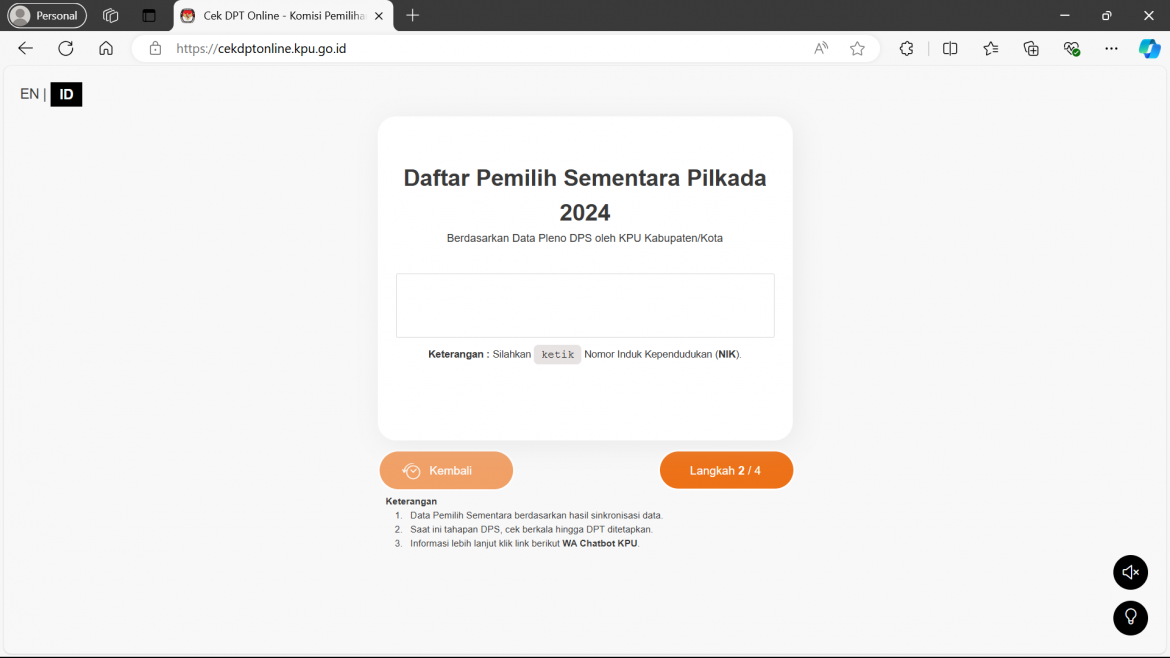
tampilan beranda situs cek DPT online KPU

Jelang Pilkada, Pentingnya Aksesibilitas Situs Cek DPT

1920 1080 Iin Kurniati

Aksesibilitas situs cek DPT menjadi kunci utama bagi disabilitas dalam memastikan partisipasi mereka dalam Pilkada 2024. KPU (Komisi Pemilihan Umum) menyediakan fasilitas pengecekan DPT (Daftar Pemilih Tetap) secara daring sebagai upaya untuk meningkatkan partisipasi masyarakat. Fitur ini memungkinkan seluruh warga negara termasuk penyandang disabilitas secara mandiri memastikan bahwa namanya telah terdaftar sebagai pemilih.

Meskipun saat tulisan ini dibuat pada 2 September 2024 DPT belum final, justru ini momen yang tepat untuk melakukan pengecekan. Hal ini sebagai antisipasi pemilih untuk segera mengambil tindakan jika menemukan ketidaksesuaian data.

Mengapa Aksesibilitas situs Cek DPT Penting

Aksesibilitas situs cek DPT merupakan hal yang krusial. Merujuk pemberitaan Tempo.co, berdasarkan data Survei Forum Masyarakat Pemantau untuk Indonesia Inklusif Disabilitas (Formasi Disabilitas), menemukan fakta bahwa 19,4% disabilitas tidak mengetahui status apakah sudah terdaftar sebagai pemilih atau belum.
Kondisi ini berpotensi mempengaruhi hak pilih. Bayangkan apabila seorang penyandang disabilitas salah mengira telah terdaftar sebagai pemilih, padahal aslinya belum terdaftar. Ketidaktahuan ini membuat difabel tersebut tidak akan melakukan tindakan lanjutan seperti melaporkan diri atau melakukan perbaikan data, akibatnya eksistensi disabilitas dalam mengisi ruang partisipasi politik pada proses Pemilihan Umum menjadi tidak terjamin.
KPU perlu melakukan sosialisasi kepada disabilitas mengenai layanan situs cek DPT. KPU dapat mengajarkan cara memeriksa DPT dan menjelaskan tindakan yang bisa dilakukan apabila tidak terdaftar. Namun, Sebelum melakukan sosialisasi KPU perlu memahami bagaimana cara tunanetra dalam menjelajahi suatu situs mulai dari mencari sampai membaca data.

Baca:

Aksesibilitas Digital Penting: Apakah Hanya Untuk Disabilitas?

Cara Cek DPT

  1. Pertama, buka tautan cekdptonline.kpu.go.id
  2. Kedua, masukan NIK (Nomor Induk Kependudukan) yang bisa dilihat pada KTP (Kartu Tanda Penduduk), klik langkah 2/4
  3. Ketiga, masukan nomor whatsapp, klik langkah 3/4
  4. Keempat, pengguna akan memperoleh chat dari KPU ke nomor whatsapp yang telah diinput sebelumnya berisi OTP. Masukan OTP tersebut, klik konfirmasiTerakhir
  5. Selesai, lihat hasil pencarian!

Cara Tunanetra Mencari Data di Situs Cek DPT

Cara tunanetra mencari data di situs cek dpt dilakukan dengan cara yang sama seperti orang awas. Tunanetra akan mengetik setiap isian formulir meliputi NIK, nomor whatsapp, dan OTP.


Kemudian, tunanetra menjelajahi suatu situs di komputer dengan mengandalkan tombol tab dan panah di keyboard. Tombol tab berfungsi berpindah antar elemen interaktif seperti link, tombol, dan formulir secara berurutan. Dalam kasus situs cek dpt, bila saat ini kursor ada di “langkah 2/4”, maka ketika menekan tombol tab sekali kursor akan berpindah ke elemen interaktif berikutnya yaitu “WA chatbot KPU”.

Tunanetra tidak menggunakan mouse, karena tunanetra kesulitan mengarahkan mouse untuk menggerakkan kursor. Sementara itu, untuk menjelajahi setiap elemen melalui smartphone tunanetra menggunakan gestur mengusap layar.

Tunanetra dapat mengetahui tulisan tersebut berkat screen reader. Screen reader akan membacakan semua isi layar, tetapi  kecuali item berbentuk visual. Namun, kemampuan membaca screen reader sangat dipengaruhi oleh aksesibilitas suatu website atau aplikasi. Website atau aplikasi yang dirancang tidak aksesibel tidak akan terbaca optimal oleh screen reader.

Apakah Dapat Membaca Hasil Pencarian?

Hasil pencarian data di situs cek DPT dapat terbaca oleh screen reader. Untuk membaca isi menggunakan tombol panah, sehingga tunanetra dapat mengetahui apakah namanya sudah masuk ke DPT atau belum secara mandiri.

Masalah Aksesibilitas Situs Cek DPT

Situs cek DPT memiliki sejumlah masalah aksesibilitas. Telah disinggung sebelumnya bahwa website atau aplikasi yang dirancang tidak sesuai standar aksesibilitas menjadi penyebab munculnya masalah tersebut. Adapun masalah aksesibilitas yang kami temukan pada situs cek DPT diantaranya masalah pada formulir, navigasi, dan heading.

Masalah Aksesibilitas pada Formulir

Saat berada di field NIK, screen reader hanya membaca field tersebut “edit blank”. Deskripsi itu membingungkan tunanetra. Tunanetra tidak tahu apa yang harus diisi di field tersebut.

Untuk mengetahui fungsi field tersebut, pengguna harus mengarahkan kursor menggunakan panah bawah sampai menemukan tulisan “Keterangan: Silahkan ketik Nomor Induk Kependudukan (NIK)”. Cara ini memang sudah menyelesaikan masalah. Tunanetra tahu maksud edit blank adalah field mengisi NIK. Namun, cara ini tidak praktis. tunanetra harus mengulangi cara yang sama untuk semua field.

Solusi Agar Formulir Aksesibel

Solusi agar formulir aksesibel adalah dengan menambahkan atribut title pada setiap field dalam formulir. Atribut title berisi penjelasan yang akan dibaca oleh screen reader. Tulisan “Keterangan : Silahkan ketik Nomor Induk Kependudukan (NIK).” dapat ditambahkan pada field mengisi NIK tadi.
Konsep atribut title mirip dengan alt teks pada gambar. Atribut title tidak terlihat secara visual. Atribut ini hanya terbaca screen reader. Menambahkan atribut title dengan teks yang jelas dan deskriptif membantu pengguna mudah memahami tujuan dari setiap field tanpa memindahkan kursor menggunakan panah bawah sehingga proses pengisian formulir lebih cepat.

Baca:

Alt Teks: Aksesibilitas Media Sosial untuk Pengguna Tunanetra

Beberapa Tombol Terlewat Saat Navigasi

Beberapa tombol terlewat saat navigasi dengan tombol tab. Saat menekan tombol tab kursor langsung mengarah ke field form mengisi NIK. Padahal dibagian atas situs cek dpt online terdapat tombol memilih bahasa tampilan Inggris atau Indonesia dan tombol pop-up sekilas info.
Masalah ini mempengaruhi pengalaman pengguna terutama bagi tunanetra yang baru pertama kali mengunjungi situs. Mereka jadi tidak mengetahui bahwa di situs cek dpt online mempunyai fitur mengganti bahasa tampilan antara Inggris atau Indonesia dan tombol pop-up sekilas info.

Walaupun kemungkinan besar pengguna tidak akan mengotak-atik tombol-tombol tersebut, hal ini tetap tidak sesuai dengan standar aksesibilitas website.

Tidak Adanya Heading

Tidak adanya heading menjadi masalah aksesibilitas ketiga yang ada di situs cek dpt online. Setiap halaman pada suatu situs web seharusnya dilengkapi dengan struktur heading yang benar dan konsisten. Dalam konteks situs cek DPT online, tulisan “Daftar Pemilih Sementara Pilkada 2024” idealnya ditempatkan sebagai heading 1.

Kesalahan umum yang sering ditemui adalah membuat tampilan tulisan terlihat seperti heading secara visual semata tanpa menggunakan tag heading yang semestinya. Masalah tersebut bukanlah masalah bagi orang awas. Orang awas tetap dapat mengidentifikasi tulisan “Daftar Pemilih Sementara Pilkada 2024” sebagai judul halaman.

Namun, tidak untuk tunanetra. Tunanetra tidak akan dapat mengenali tulisan tersebut sebagai heading. Hal ini disebabkan screen reader hanya mampu menafsirkan elemen heading yang telah ditandai dengan tag HTML yang sesuai. Screen reader menganggap tulisan tersebut hanyalah tulisan biasa. Fungsi tag heading yang benar tidak hanya untuk tunanetra, tetapi juga mendukung SEO.

Ikuti WCAG Untuk Atasi Masalah Aksesibilitas Situs Cek DPT

Meski terdapat beberapa masalah, Secara umum aksesibilitas situs cek DPT KPU bisa diakses tunanetra. Tunanetra dapat mengisi formulir isian NIK, nomor whatsapp, dan OTP.

Aksesibilitas yang memadai akan memungkinkan partisipasi aktif seluruh warga negara dalam proses demokrasi. Oleh karena itu, perlu dilakukan upaya untuk meningkatkan aksesibilitas situs cek DPT agar seluruh warga negara memperoleh kemudahan mengakses informasi mengenai status kependudukannya sebagai pemilih.
Selanjutnya KPU dapat memperbaiki masalah aksesibilitas supaya pengalaman tunanetra dalam mengakses situs cek DPT menjadi setara dengan orang awas. Perlu ditekankan setara bukan berarti sama persis. Untuk memperbaiki situs dapat mengacu pedoman WCAG yang telah menjadi standar internasional aksesibilitas website. Sebelum melakukan perbaikan, perlu adanya audit untuk mencatat isu-isu aksesibilitas yang ada di dalam situs cek DPT.

Suarise sebagai usaha sosial yang bergerak dalam bidang aksesibilitas digital menyediakan layanan konsultasi, audit, dan pelatihan aksesibilitas bagi perusahaan. Suarise siap berkolaborasi untuk membantu perusahaan menemukan sekaligus rekomendasi cara perbaikan isu aksesibilitas yang ada di situsnya. Hubungi project@suarise.com untuk lebih lanjut layanan konsultasi, audit, dan pelatihan aksesibilitas.

Tanda Tangan Digital Dalam 5 Menit, Aksesibel untuk Disabilitas dengan Adobe Sign

150 150 suarise

Dalam bisnis banyak kegiatan yang melibatkan tanda tangan, mulai dari menandatangani kontrak kerja, persetujuan perjanjian, hingga dokumen penting lainnya. Tanda tangan merupakan salah satu bentuk autentifikasi yang paling umum digunakan dalam berbagai transaksi. Dulu untuk menanda tangani suatu dokumen dilakukan dengan cara tanda tangan basah diatas kertas menggunakan pulpen. Metode ini kurang aksesibel, terutama untuk tunanetra. Tunanetra memerlukan bantuan orang lain untuk mengarahkan tangan ke tempat tanda tangan. Beberapa tunanetra yang tidak bisa melihat sejak lahir tidak memiliki gambaran bagaimana bentuk tanda tangan.

Kini seiring perkembangan teknologi tanda tangan dapat dilakukan secara digital. Lantas apa itu tanda tangan digital? Bagaimana cara membuatnya? Apa kelebihan tanda tangan digital dibandingkan tanda tangan basah? Temukan penjelasan seputar tanda tangan digital dalam artikel ini serta cara tunanetra tanda tangan digital.

Apa Itu Tanda Tangan Digital

Dalam undang-undang nomor 19 tahun 2016 tentang Informasi dan Transaksi Elektronik, tanda tangan digital disebut dengan istilah tanda tangan elektronik. Tanda Tangan Elektronik adalah tanda tangan yang terdiri atas Informasi Elektronik yang melekatkan, terasosiasi atau terkait dengan Informasi Elektronik lainnya yang digunakan sebagai alat verifikasi dan autentikasi. Tanda tangan digital dibuat dengan sistem kriptografi asimetris dengan menggunakan infrastruktur kunci publik.

Mengapa Tanda Tangan Digital?

Tanda tangan digital memiliki sejumlah kelebihan dibandingkan tanda tangan basah. Tanda tangan digital dapat dilakukan kapanpun dan dimanapun, sehingga lebih efisiensi waktu. Kelebihan lain adalah ramah lingkungan karena mengurangi penggunaan kertas. Biaya tanda tangan digital juga lebih murah sebab tidak perlu mencetak dokumen dalam bentuk kertas. Selain itu, potensi kerusakan tanda tangan digital lebih minim daripada tanda tangan diatas kertas. Dokumen berbentuk kertas dapat rusak jika terkena air atau api. Jika sudah rusak, maka tanda tangannya hilang. Hal ini tidak akan terjadi pada dokumen digital.

Cara Tanda Tangan Digital

Umumnya untuk membuat tanda tangan digital pada dokumen PDF atau Word cukup menyisipkan gambar. Adapun langkah-langkah tanda tangan digital dengan menyisipkan gambar sebagai berikut:

  1. Pengirim memberikan file dokumen kepada pihak yang perlu memberikan tanda tangan.
  2. Kemudian, penerima dapat membuka file menggunakan aplikasi pengolah dokumen seperti Adobe Acrobat Reader atau Microsoft Word.
  3. Setelah dokumen terbuka, pilih opsi insert di menu bar untuk menyisipkan gambar. Pastikan sudah memiliki file gambar tanda tanda tangan. Format file yang disarankan adalah jpg
  4. Lalu, tambahkan file gambar tanda tangan pada bagian dokumen yang telah ditentukan.
  5. Langkah terakhir atur ukuran dan posisi gambar tanda tangan digital tersebut sesuai tempat yang telah ditentukan tadi agar terlihat rapi dan profesional.

Tantangan Tunanetra dalam Tanda Tangan Digital

[gambar: cari gambar dokumen digital yang ditandatangani dengan salah (misal tanda tangannya tidak pas di kolom / ukurannya terlalu besar)]

Alt teks: foto dokumen digital di layar komputer dengan tanda tangan digital yang ukurannya terlalu besar dan letaknya berantakan menutupi teks

Membuat tanda tangan dengan cara menyisipkan gambar secara manual, mungkin tampak mudah bagi sebagian besar orang awas. Namun, bagi tunanetra metode tersebut menimbulkan tantangan tersendiri. Sama seperti tanda tangan diatas kertas, Tunanetra kesulitan memeriksa apakah tanda tangan telah ditempatkan di posisi yang tepat dan apakah ukurannya sesuai dengan dokumen.

Hal ini dapat menghambat proses penandatanganan dokumen secara efisien dan akurat. Padahal Adobe menyediakan berbagai fitur yang memungkinkan pembuatan tanda tangan digital yang lebih aksesibel. Salah satunya fitur Adobe sign. Dengan memanfaatkan Adobe sign tunanetra tidak memerlukan bantuan orang lain untuk tanda tangan digital. Lalu, bagaimana cara tunanetra tanda tangan digital?

Bagaimana Cara Tunanetra Tanda Tangan Digital di Adobe Sign

  1. Buka dokumen yang akan ditandatangani. File tersebut dapat ditemukan di email. Cari email dari “nama pengirim” via Adobe Acrobat Sign dengan subjek “Signature requested on [nama file]”. Adanya file di email mempermudah tunanetra menemukan file yang harus ditandatangani.
  2. Lalu, cari tombol review and sign. Klik tombol tersebut. Setelah diklik, user akan beralih ke halaman adobe sign.
  3. Jika Adobe sign sudah terbuka, klik continue
  4. Cari tap to sign. Disini ada dua cara yang bisa dipilih. Pertama, Upload gambar tanda tangan. Gambar tanda tangan diharuskan memiliki latar belakang berwarna putih. File gambar berbentuk jpg. Kedua, apabila tidak memiliki gambar, tunanetra dapat membuat tanda tangan dilayar. Disarankan menggunakan HP. Tunanetra tidak perlu takut tanda tangan akan menabrak tulisan dalam dokumen. Setelah selesai klik apply dan finish. Lewatkan proses keempat ini jika sudah memiliki tanda tangan digital.
  5. Proses terakhir, klik tap to sign.
  6. Selesai, dokumen sudah tertandatangani.

Proses Tanda Tangan Digital menggunakan Adobe Sign Mudahkan Tunanetra

Proses tanda tangan digital menggunakan Adobe Sign memudahkan semua orang bahkan tunanetra sekalipun. Tunanetra tidak perlu cemas salah tempat membubuhkan tanda tangan. Hal ini disebabkan lokasi tanda tangan sudah ditentukan dan diatur oleh admin atau pengirim. Tanda tangan, baik yang dibuat dengan upload gambar maupun dibuat langsung di layar akan otomatis menyesuaikan ke tempat yang sudah ditentukan tadi.

Kemudahan lain tanda tangan digital menggunakan Adobe Sign adalah pengguna cukup sekali mendaftarkan tanda tangannya ke sistem Adobe. Adobe akan secara otomatis menyimpan tanda tangan itu. Berbeda dengan metode manual yang mengharuskan pengguna menyisipkan gambar ke dokumen dan mengatur agar ukurannya sesuai setiap kali ingin tanda tangan.

Kelebihan Tanda Tangan Digital dengan Adobe Sign

Keamanan Data

Kepastian kesamaan informasi pada dokumen, informasi yang dikirimkan sebelum dan setelah penandatanganan adalah dokumen yang sama. Hal ini meningkatkan keamanan data.

Perlindungan dari perubahan dokumen pasca penandatanganan.

Isi dokumen tidak akan bisa diubah atau diedit jika telah melalui proses ini. Faktor inilah yang membuat tanda tangan digital dengan Adobe Sign lebih direkomendasikan daripada tanda tangan dengan menyisipkan gambar secara manual, sebab tanda tangan dengan cara tersebut rentan diedit.

Riwayat

Sertifikasi keamanan dan detail penandatangan persetujuan yang bisa dilacak.

Transparansi Proses

Penggunaan Adobe Sign dalam proses penandatanganan dokumen memberikan tingkat transparansi yang lebih tinggi dibandingkan dengan sekadar menyisipkan gambar tanda tangan. Hal ini disebabkan metode tanda tangan dengan Adobe Sign memerlukan permintaan persetujuan dari pihak yang bersangkutan sebelum tanda tangan dapat diterapkan. Mekanisme ini memastikan bahwa setiap tanda tangan yang terpasang telah dilakukan secara sadar dan sukarela.

Sebaliknya, penambahan gambar tanda tangan tanpa izin dapat berpotensi disalahgunakan, karena siapa pun bisa menyalin dan menempelkan gambar tersebut tanpa sepengetahuan pemiliknya. Hal ini dapat menimbulkan risiko pemalsuan tanda tangan dan menimbulkan masalah legal.

Memiliki kekuatan hukum.

Layaknya tanda tangan konvensional/basah, tanda tangan digital juga diakui oleh hukum di Indonesia. Pengakuan ini tertuang dalam undang-undang informasi dan transaksi elektronik serta peraturan pemerintah tentang Penyelenggaraan Sistem dan Transaksi Elektronik.

Itulah cara membuat tanda tangan digital. Meskipun terdapat berbagai metode tanda tangan digital, Suarise merekomendasikan untuk memilih menggunakan tanda tangan dengan Adobe Sign. Adobe Sign dapat menjembatani tunanetra dalam tanda tangan digital. Tunanetra dapat tanda tangan digital secara mandiri. Selain mendukung aksesibilitas, keamanannya lebih terjamin.

Yuk Implementasikan Tanda Tangan Digital yang Aksesibel

Setiap individu termasuk tunanetra berhak atas akses yang sama terhadap informasi. Salah satu upaya yang dapat dilakukan adalah menciptakan alur kerja yang aksesibel mencakup informasi dalam dokumen hingga tahap tanda tangan.

Suarise hadir dengan layanan Konsultasi, riset, audit dan pelatihan mengenai aksesibilitas digital (a11y). Layanan ini menjawab tantangan perusahaan yang kebingungan bagaimana cara bekerja dengan tunanetra, sebab belum pernah bertemu dengan tunanetra dalam konteks bekerja.

Suarise akan memberikan audit cara membuat dokumen, baik berbentuk word, pdf, presentasi, hingga excel agar bisa diakses tunanetra. Suarise juga dapat mencontohkan tahapan bagaimana cara tunanetra tanda tangan digital.

Ingin membuat proses kerja (workflow) di perusahaan Anda ramah disabilitas? Hubungi project@suarise.com untuk lebih lanjut.

Ditulis oleh Bayu Aji F.

Talent Content Writer Disabilitas Netra Suarise.