aplikasi

Fitur Aksesibilitas Linkedin Untuk Ciptakan Konten Aksesibel

150 150 Iin Kurniati
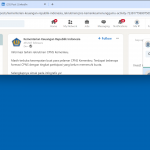
Postingan linkedin Kemenkeu berisi informasi formasi CPNS 2024 yang sepi peminat

Gambar dalam postingan ini tidak dilengkapi alt

LinkedIn sebagai platform yang telah dilengkapi fitur-fitur aksesibilitas sama seperti produk-produk microsoft lainnya menjadi sia-sia bila tidak dimanfaatkan secara optimal oleh penggunanya. Sebagai contoh postingan Kementerian Keuangan tentang formasi CPNS yang sepi peminat. Bila dilihat sekilas nampaknya tidak ada yang salah dari postingan tersebut. Daftar formasi disampaikan secara jelas di gambar kedua. Namun, gambar tersebut tidak dilengkapi alt teks. Padahal beberapa formasi yang sepi peminat adalah formasi khusus disabilitas termasuk untuk disabilitas netra. Formasi ini seharusnya dapat menjadi peluang bagi disabilitas netra untuk menjadi bagian dari Kementerian Keuangan. mungkin saja ada peminat disabilitas, termasuk disabilitas netra yang baru mau mendaftar tidak mengetahui bahwa bila ada formasi disabilitas Kementerian Keuangan yang sepi peminat.

Alt Teks Aksesibilitas yang Disediakan Linkedin

Salah satu aksesibilitas LinkedIn adalah menyediakan opsi penambahan alt teks pada setiap unggahan gambar. Fitur ini memungkinkan pengguna untuk memberikan deskripsi detail dan konteks yang relevan terhadap gambar yang diposting. Pemberian alt teks ini bermanfaat agar disabilitas yang tidak mampu melihat seperti disabilitas netra bisa menikmati linkedin setara dengan orang awas. Selain itu, kontenmu bisa berpotensi lebih mudah ditemukan dalam hasil pencarian.

Baca:

Alt Teks: Aksesibilitas Media Sosial untuk Pengguna Tunanetra

Apa Dampak Absennya Alt Teks?

Disabilitas netra adalah pihak yang terdampak besar dari absennya alt teks. Ketiadaan alt teks pada gambar yang menyertai postingan lowongan CPNS tersebut menjadi penghalang bagi pengguna disabilitas netra untuk mengakses informasi di dalamnya. Hal ini sangat ironis mengingat CPNS menyediakan formasi khusus disabilitas. Situasi ini diperparah dengan caption yang tidak informatif. Caption  hanya menyatakan detail terdapat pada gambar. Bagi pengguna tunanetra, hal ini tentu saja membingungkan dan tidak membantu.

Sudah ada Alt Teks dalam postingan lain

Tidak adanya alt teks dalam postingan informasi formasi sepi peminat sangat disayangkan. Hal ini membuat prinsip menjunjung kesamaan hak bagi setiap WNI yang ditegaskan Kementerian Keuangan perlu dipertanyakan. Walau tidak menyebut disabilitas secara eksplesit, frasa tersebut dapat dimaknai sebagai menerima disabilitas. Ditambah Kementerian Keuangan memang menyediakan formasi khusus yang ditujukan untuk disabilitas.
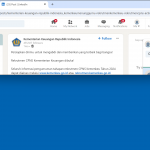
Postingan linkedin Kementerian Keuangan tentang pembukaan pendaftaran CPNS 2024

Gambar dalam Postingan linkedin Kemenkeu tentang pembukaan seleksi CPNS 2024 dilengkapi alt teks

Padahal Kementerian Keuangan sendiri sebenarnya sudah pernah membuat postingan yang inklusif seperti postingan di atas. Dalam postingan pembukaan CPNS tersebut kedua gambar telah dilengkapi alt teks. Ketidakkonsistenan ini perlu diperbaiki.

Bagaimana Cara Disabilitas Netra Membaca Postingan Linkedin?

Disabilitas netra dapat membaca postingan di linkedin berkat screen reader. Screen reader adalah software untuk membacakan konten yang ada di layar termasuk postingan di linkedin. Software ini tersedia baik di smartphone maupun komputer.

Penting untuk dicatat bahwa screen reader hanya mampu memproses konten yang berbentuk teks digital, seperti caption pada postingan ini. Meskipun sebuah gambar mungkin memuat tulisan, screen reader tidak akan dapat menginterpretasikannya karena tulisan tersebut dianggap sebagai bagian integral dari gambar itu sendiri. Namun, jika gambar dilengkapi dengan alt text yang mendeskripsikan konten visual tersebut, screen reader baru dapat membacakan deskripsi ini kepada pengguna.

Bagaimana Disabilitas Netra Memahami Isi gambar Tanpa Alt Teks?

Cara disabilitas netra memahami isi gambar yang tidak disertai alt teks membutuhkan proses tambahan. Umumnya, mereka memanfaatkan teknologi Optical Character Recognition (OCR) atau kecerdasan buatan (AI) seperti Gemini. OCR berfungsi mengubah teks yang terdapat dalam gambar menjadi format teks digital. Mekanisme kerja AI seperti Gemini pun serupa dengan OCR, yaitu berusaha mengekstrak informasi teks dari gambar. Meskipun demikian, baik OCR maupun AI memiliki keterbatasan yaitu hasil yang dihasilkan tidak selalu akurat. Orang awas dapat memahami isi gambar hanya dalam sekali lihat. Sementara itu, disabilitas netra perlu mengorbankan waktu tambahan.

Oleh karena itu, keberadaan alt teks sangatlah penting. Dengan adanya alt teks, disabilitas netra dapat dengan cepat memahami isi gambar tanpa perlu melibatkan proses tambahan. Sebagai contoh, dalam konteks postingan lowongan kerja yang memuat gambar berisi kualifikasi, seorang penyandang tunanetra dapat segera memutuskan apakah berminat melamar atau tidak berdasarkan informasi yang terkandung dalam alt teks. Jika tertarik, mereka dapat langsung mempersiapkan berkas lamaran tanpa perlu repot-repot menjalankan aplikasi OCR atau AI.

Fitur Aksesibilitas Linkedin Tidak Hanya Alt Teks

Keyboard Navigation

Linkedin dapat dinavigasi sepenuhnya menggunakan keyboard. Pengguna dapat menjelajahi seluruh antarmuka LinkedIn hanya dengan menekan tombol Tab dan panah mulai dari beranda sampai berinteraksi dengan dialog dan pop-up. Tombol-tombol tersebut bisa digunakan untuk keluar dari pop-up atau dialog. Perlu diketahui kemampuan ini belum tentu ada di semua website. Ada beberapa tipe pop-up atau dialog yang mengharuskan menggunakan mouse untuk keluar.

Struktur Heading

Struktur heading yang jelas dan konsisten juga menjadi perhatian utama LinkedIn. Sebagai contoh, setiap postingan di halaman perusahaan dilengkapi dengan judul yang berfungsi sebagai penanda. Hal ini memungkinkan pengguna untuk berpindah dari satu postingan ke postingan lainnya dengan cepat, hanya dengan mencari judul yang relevan. Bagi disabilitas netra keberadaan heading yang benar sangat membantu mempercepat navigasi. Screen reader memiliki pintasan khusus untuk berpindah antar heading. Pintasan ini hanya akan berjalan bila heading diatur dengan benar. Maksudnya tidak sekadar membuat tulisan seperti heading secara visual tanpa tag yang benar.

Seluruh Tombol Memiliki Label

Keyboard navigation dan struktur heading adalah fitur aksesibilitas linkedin di desktop. Bagaimana di aplikasi mobile? Hasilnya sama baiknya. Seluruh tombol yang ada di aplikasi linkedin telah dilengkapi label. Label adalah tulisan yang menunjukkan fungsi suatu tombol misal tombol berbentuk jempol artinya suka atau like sehingga disabilitas netra bisa memahami fungsi setiap tombol. Tulisan ini bisa terlihat secara visual maupun tersembunyi yang hanya bisa terbaca oleh screen reader. Fitur ini sangat krusial, mengingat kesalahan dalam memilih tombol dapat berdampak signifikan pada pengguna. Seandainya tidak ada label disabilitas netra bisa jadi yang berniat memberi suka pada suatu postingan tidak sengaja malah menekan tombol laporkan.

Tips Maksimalkan Aksesibilitas Linkedin

Dari sisi pengguna ada beberapa tips memaksimalkan aksesibilitas linkedin agar postingan di linkedin-mu aksesibel.

  1. Atur warna dan kontras: Untuk memastikan teks dapat terbaca dengan jelas, perhatikan baik-baik pengaturan warna dan kontras. Kontras merujuk perbedaan kecerahan atau warna antara teks dan latar belakang. Sebagai panduan umum, gunakan rasio kontras minimal 4.5:1 untuk teks berukuran standar. Untuk teks yang lebih besar, batas rasio minimal lebih rendah yaitu 3:1. Selain itu, penting untuk memilih kombinasi warna yang mudah dibedakan oleh mata. Hindari penggunaan warna yang serupa. Warna yang serupa dapat menyebabkan teks menjadi kabur atau sulit terbaca.
  2. Beri alt teks dan caption atau transkrip: Di awal artikel ini telah banyak disinggung masalah pentingnya alt teks. Selain alt teks, peranan caption tidak kalah krusial. Caption bermanfaat untuk membantu teman tuli memahami isi konten video. Adanya caption atau transkrip juga terkadang dimanfaatkan oleh orang biasa ketika kebingungan memahami apa yang diucapkan dalam video. Hal ini dapat disebabkan perbedaan bahasa atau saat berada di situasi ramai sehingga suara video sulit terdengar.
  3. Gunakan bahasa yang jelas: Belum tentu pembaca postinganmu berasal dari latar belakang atau minat yang sama denganmu. Usahakan hindari penggunaan istilah teknis tanpa penjelasan.
  4. Pastikan tulisan mudah terbaca: Untuk meningkatkan kenyamanan pembaca saat menyimak postingan berupa tulisan panjang disarankan membagi teks menjadi paragraf-paragraf pendek kalimat-kalimat sederhana dan ringkas untuk memudahkan pemahaman. Bila kontenmu memiliki daftar poin untuk masing-masing poin sebaiknya ditempatkan dalam paragraf terpisah agar lebih mudah diidentifikasi oleh pembaca.

Penting mengimplementasikan fitur-fitur aksesibilitas linkedin yang telah tersedia.

Pelatihan Aksesibilitas Media Sosial Bagi Perusahaan dan Organisasi

Bila masih belum paham Suarise siap membantu melalui layanan pelatihan aksesibilitas media sosial. Pelatihan ini akan mengajarkan cara membuat postingan di linkedin atau media sosial lainnya agar bisa diakses semua orang termasuk disabilitas netra.

Selain media sosial, layanan ini juga akan menjelaskan cara-cara membuat dokumen word, presentasi, dan excel yang aksesibel. Dapatkan informasi lebih lanjut mengenai layanan pelatihan aksesibilitas digital dari mulai dokumen, media sosial, hingga teknis bagi pengembang dengan menghubungi email project@suarise.com  dan juga untuk layanan aksesibilitas lainnya.

Aksesibilitas Emoji dalam Pesan

150 150 Bayu Firmansyah

Kesalahan penggunaan emoji dalam pesan bisa mengakibatkan tunanetra kehilangan kesempatan. Suarise merangkum cerita Aji, salah seorang rekan tunanetra yang berasal dari Yogyakarta kehilangan kesempatan mengenal budaya Yogyakarta. Aji sendiri adalah seseorang yang menaruh minat berwisata ke wisata alam dan budaya seperti eksplorasi desa wisata. Baginya setiap desa wisata memiliki keunikan masing-masing. Dia tidak pernah menyangka kesempatan kala itu digagalkan oleh buruknya aksesibilitas emoji dalam pesan. Memang bagaimana emoji bisa membuat orang tidak jadi pergi wisata?

Pentingnya Aksesibilitas Emoji dalam Pesan Digital 

Hari Minggu adalah hari yang dinanti oleh banyak orang. Di hari itu menjadi kesempatan untuk istirahat sejenak dari pekerjaan dan bisa menyalurkan hobi. Begitu juga dengan Aji. Hari itu, 25 Agustus 2024 Aji ingin keluar berwisata. Namun, ia bingung hendak pergi kemana karena sudah banyak desa wisata yang dikunjunginya. 

Akhirnya media sosial Instagram menjadi jalan keluarnya mendapatkan Informasi. Instagram Visiting Jogja menjadi pilihan untuk mencari ide wisata. Akun tersebut adalah media sosial milik pemerintah DIY yang berisi informasi seputar kepariwisataan meliputi objek wisata maupun acara-acara yang ada di Jogja. Aji tertarik dengan postingan acara bertajuk “AMAZING TRACE” Discover Desa Wisata Wirokerten. 

Tanpa pikir panjang Aji langsung mengisi form pendaftaran. Setelah membuka form tersebut Aji bermaksud membaca detail acara. Ternyata di dalam form tersebut hanya ada isian data peserta.

Setelah kembali ke postingan Instagram, Aji menyadari bahwa informasi penting seperti harga tiket, waktu pelaksanaan, dan lokasi acara yang ada di dalam caption tidak terbaca screen reader. Sontak membuat Aji bingung. Saat itu tidak ada orang awas disekitarnya. Akhirnya Aji terpaksa mengurungkan niatnya untuk berwisata.

Dampak buruknya aksesibilitas emoji mungkin tidak terlalu terasa dalam kasus yang dialami Aji. Tidak jadi berwisata tidak berpengaruh kepada aspek kehidupan lainnya. Namun, apa dampaknya bila hal semacam ini terjadi di dunia kerja? Bayangkan informasi penting mengenai To Do List pekerjaan disampaikan hanya melalui emoji. Tentu akan menyulitkan tunanetra. Jika tunanetra tidak menyelesaikan tugasnya, maka ia berpotensi kehilangan pekerjaan. Kehilangan pekerjaan sama berdampak pada aspek kehidupan yang lain yang mungkin lebih buruk.

Penyebab Caption Tidak Terbaca Screen Reader

Mendengar kisah tersebut, muncul pertanyaan apa penyebab pesan di dalam caption tidak terbaca screen reader? Ternyata detail informasi acara ditulis menggunakan emoji dan huruf unik. Kejadian ini menggarisbawahi pentingnya memperhatikan aksesibilitas emoji dan penggunaan simbol huruf unik bukan bawaan resmi dari media sosial instagram. Penggunaan emoji yang tidak tepat dapat menjadi penghalang bagi tunanetra untuk mengakses informasi secara mandiri dan setara dengan orang awas.

Baca juga: 5 Hal yang Perlu Diketahui Tentang Cara Tunanetra Mengakses Internet

Cara Tunanetra Membaca Emoji

Sebelum membahas aksesibilitas emoji dalam pesan, penting untuk memahami cara tunanetra mengakses smartphone dan komputer. Tunanetra dapat mengoperasikan smartphone dan komputer berkat adanya screen reader. Screen reader berfungsi membacakan isi layar termasuk postingan di instagram. Saat tunanetra menyentuh ikon instagram, screen reader akan membaca instagram. Namun, screen reader tidak bisa membaca gambar. 

Bagaimana emoji? Walau emoji secara visual tampak sebagai gambar, screen reader masih dapat mengakses dan membacakan kontennya. Hal ini disebabkan format dasar emoji bukan gambar. Masing-masing  emoji mengandung alt yang ditulis oleh pengembang aplikasi atau platform. 

Alt berfungsi sebagai deskripsi singkat dari emoji tersebut. Misalnya, untuk emoji ❤️, screen reader akan membacakan frasa “red heart”. Namun, kemampuan screen reader dalam emoji sangat bergantung pada popularitas dan dukungan dari pengembang. 

Pada kasus postingan rekan tunanetra di atas, penulisan detail acara menggunakan emoji seperti emoji kalender untuk mengganti tulisan “Waktu”. Lalu, tulisan 25 Agustus 2024 ditulis menggunakan simbol huruf unik, sehingga screen reader diam saja saat menemui itu. Pada konten ini kami fokus membahas emoji dulu.

Apakah Tunanetra Bisa Mengetik Emoji

Sama halnya dengan orang awas, tunanetra juga dapat mengetik emoji. Tunanetra akan membuka panel emoji dan mencari emoji yang diinginkan. Tunanetra memanfaatkan fitur pencarian yang tersedia pada keyboard untuk mempercepat proses pencarian. Misalnya, bila ingin menggunakan emoji ❤️, tunanetra akan mengetikkan kata kunci “red heart” pada kolom pencarian. Alt kembali memegang peran penting disini. Hasil pencarian yang ditampilkan berdasarkan alt di emoji yang sesuai kata kunci. 

Di desktop tunanetra umumnya lebih mengandalkan pintasan keyboard tombol Windows+titik, untuk memasukkan emoji. Metode ini lebih efisien dibandingkan dengan membuka panel emoji pada aplikasi pesan instan seperti WhatsApp atau Microsoft Teams. Pintasan keyboard memungkinkan pengguna tunanetra untuk dengan cepat menemukan dan memasukkan emoji yang diinginkan tanpa perlu repot-repot mencari panel emoji tersebut.

Proses pengetikan emoji tunanetra mungkin berbeda dengan metode orang awas. prosesnya juga membutuhkan waktu lebih lama, tetapi tunanetra tidak mempermasalahkan itu. Tunanetra menyadari bahwa emoji merupakan salah satu cara efektif untuk mengekspresikan emosi dalam pesan digital seperti chat dan caption.

Cara Tunanetra Memahami Makna Emoji dalam Pesan

Memahami makna dan konteks sebuah emoji merupakan suatu tantangan tersendiri. Bagi tunanetra terutama yang tidak bisa melihat sejak lahir, ketidakmampuan untuk melihat secara langsung ekspresi wajah dan gestur tubuh yang diwakili oleh emoji menyulitkan mereka dalam menginterpretasikan makna di dalamnya. 

Setiap emoji seringkali bersifat kontekstual dan mengandung makna simbolik yang tidak selalu sesuai dengan makna literal. Sebagai ilustrasi, emoji 🗿 yang berbentuk batu digunakan untuk menyampaikan ekspresi wajah datar atau tabah. Oleh karena itu, meminta bantuan orang awas serta pengamatan terhadap penggunaan emoji dalam berbagai konteks komunikasi menjadi sangat penting bagi tunanetra dalam mengembangkan pemahaman penggunaan emoji dalam pesan.

Bagaimana Aksesibilitas Emoji dalam Pesan

Penggunaan emoji dalam pesan sah-sah saja selama memerhatikan aksesibilitas. Keberadaan emoji memang dapat memperindah tampilan pesan, sehingga lebih persuasif. Ditilik dari sudut pandang lain, Emoji adalah komunikasi non verbal yang mampu melampaui batasan bahasa verbal. Emoji mampu menyampaikan makna dalam bentuk ringkas dan mudah dipahami. Namun, sekali lagi penggunaan emoji harus tetap sesuai aksesibilitas. Terdapat beberapa cara agar emoji lebih aksesibel.

Jangan ganti kata-kata dengan emoji

Tips pertama adalah jangan ganti kata-kata dengan emoji. Seluruh informasi penting sebaiknya disampaikan secara tertulis menggunakan kata-kata yang jelas dan lugas. Sebagai contoh dalam konteks memberikan informasi kepada tunanetra, penggunaan kata “waktu” jauh lebih efektif dibandingkan dengan emoji 📆. Emoji memang dapat digunakan untuk memperkaya ekspresi dan menyampaikan nuansa emosi dalam sebuah pesan, namun tidak boleh menggantikan informasi faktual yang krusial. Tidak semua tunanetra bisa paham bahwa emoji kalender maksudnya waktu.

Contoh lain daripada menulis “saya suka memakai (emoji kacamata hitam)”, lebih baik menyampaikannya secara eksplisit, yaitu “saya menyukai pakai kacamata hitam (emoji kacamata hitam)”. Perlu diingat bahwa setiap individu memiliki persepsi yang berbeda terhadap makna sebuah emoji, sehingga penggunaan emoji sebagai pengganti kata dapat menimbulkan ambiguitas dan kesalahpahaman.

Menempatkan Emoji pada Akhir Kalimat

Tips selanjutnya adalah menempatkan emoji di akhir kalimat. Posisi ini memungkinkan screen reader membacakan emoji secara terpisah setelah seluruh kalimat selesai, sehingga tidak mengganggu alur pemahaman pengguna. Misalnya pada kasus rekan tunanetra emoji kalender tetap bisa digunakan, sehingga menjadi “waktu 📆”. 

Selain itu, penempatan emoji di tengah kalimat juga sebaiknya dihindari. Emoji yang berada di tengah kalimat dapat memecah fokus tunanetra. Tunanetra bisa berasumsi ada dua kalimat, padahal sebenarnya hanya satu. Prinsip yang sama juga berlaku untuk penggunaan emoji sebagai penomoran. Sebagai alternatif, dapat digunakan bullet points untuk menandai setiap poin atau menyusun setiap poin dalam paragraf tersendiri.

Gunakan Emoji Secukupnya

Berikutnya gunakan emoji secukupnya. Orang awas umumnya mampu menginterpretasi makna emoji dengan cepat. Penggunaan berulang suatu emoji dalam satu kalimat, seperti emoji 🎉 yang digunakan lima kali untuk menekankan ucapan selamat ulang tahun akan mengakibatkan screen reader membacakan deskripsi emoji tersebut secara berulang, yaitu “party popper, party popper, party popper, party popper, party popper”. Hal ini memperlambat proses pembacaan.

Tes Emoji di Darkmode

Tips terakhir pastikan emoji dapat terlihat saat perangkat disetel ke dark mode. Beberapa emoji sulit terlihat jika ditampilkan pada mode tampilan dark mode. Hal ini berfungsi membantu teman-teman low vision agar tetap bisa melihat atau membacanya.

Baca juga: Alt Teks: Aksesibilitas Media Sosial untuk Pengguna Tunanetra

Aksesibilitas Emoji dalam Pesan Tidak Mengganggu Visual

Penting bagi semua untuk memastikan setiap konten media sosial dapat dinikmati semua orang secara setara. Aksesibilitas emoji dalam pesan merupakan salah satu aspek yang perlu diperhatikan dalam penulisan caption. Penggunaan emoji yang tepat tetap membuat caption indah secara visual, disisi lain tidak mengorbankan screen reader.

Bila penasaran bagaimana aksesibilitas emoji dalam pesan lebih jauh dapat menonton A11yID 16: Sejauh Apa Aksesibilitas Emoji bagi Disabilitas? di Youtube Suarise

A11yID atau yang dibaca Aliaidi adalah sebuah komunitas yang diinisiasi oleh Suarise. Komunitas ini diperuntukan bagi orang-orang dari latar belakang pengembang website atau aplikasi, desainer, UX desainer, UI desainer, product manager,  dan akademisi yang memiliki minat terhadap aksesibilitas digital.

Aksesibilitas digital tidak hanya terbatas membuat website, aplikasi, maupun konten ramah bagi disabilitas.

Manfaat aksesibilitas digital lebih dari itu. Aksesibilitas digital juga berguna bagi semua orang dan meningkatkan performa dari produk tersebut. Kamu tertarik untuk diskusi lebih lanjut seputar aksesibilitas digital? Yuk gabung Komunitas A11yID di Telegram atau follow @TantanganAksesibilitas di Instagram.


Ditulis oleh Bayu Aji F.

Talent Content Writer Disabilitas Netra Suarise.

Uji Aksesibilitas Cepat dengan #KamisKeyboard: Mencoba Berselancar di Website Tanpa Mouse

150 150 suarise

Apa itu #KamisKeyboard

#KamisKeyboard adalah salah satu gerakan advokasi aksesibilitas yang diinisiasi oleh Suarise yang bisa diikuti semua orang. Caranya adalah dengan mencoba mengakses setidaknya satu website di hari Kamis, dari komputer/laptop, tanpa menggunakan mouse atau trackpad untuk membaca maupun berinteraksi dengan menu-menu ataupun fitur di laman website tersebut.

Navigasi keyboard adalah salah satu standar aksesibilitas website

Ada banyak hal yang menjadi kriteria sebuah website dikatakan sudah memenuhi standar aksesibilitas. Salah satunya adalah website tersebut bisa dioperasikan hanya dengan menggunakan keyboard saja (tanpa mouse). Kriteria ini diatur lebih detail di dalam standar aksesibilitas konten website, atau disebut WCAG (Web Content Accessibility Guidelines).

Di dalam WCAG 2.1 poin Keyboard Accessible merupakan turunan dari salah satu prinsip aksesibilitas digital, yaitu Operable. Operable memiliki makna bahwa sebuah website bisa dioperasikan dengan menggunakan beragam input, baik secara mandiri ataupun bersama.

5 Tombol Penting

Tombol utama yang paling krusial di #KamisKeyboard adalah tombol TAB pada keyboard. 5 tombol penting lainnya:

  1. Tab
  2. Shift
  3. Arrow
  4. Space bar
  5. Enter

Tab dan Shift Tab berfungsi untuk bergerak maju/mundur antar elemen interaktif. Tab dan Enter/Spacebar berlaku untuk berinteraksi dengan elemen interaktif (memilih/mengisi). Tab dan Tanda panah berlaku jika bertemu dengan drop down atau elemen expansion/collapsed.

Yang harus dicek: kembali lagi ke Address Bar

Setelah memasukan alamat website di kolom address bar, tekan tab terus sampai balik lagi ke address bar. Perhatikan kemana kursornya bergerak setiap tombol TAB. Isu yang mungkin ditemukan:

  • Keyboard Trap: Kursor “nyangkut” dan tidak bisa gerak maju atau mundur.
  • Focus Visible: Mata tidak bisa mengikuti kemana kursor bergerak karena styling (outline) dihilangkan.
  • Highlight elemen non-interaktif: Teks paragraf yang mendapat fokus keyboard padahal tidak bisa diklik.

Contoh praktik #KamisKeyboard di sebuah website

Audit Aksesibilitas Website Profesional

Suarise menyediakan layanan untuk audit aksesibilitas website sesuai standar WCAG 2.1. Audit ini memastikan sebuah website maupun aplikasi ramah untuk beragam tipe disabilitas. Audit meliputi evaluasi kode dan tes dengan menggunakan beberapa alat bantu, salah satunya pembaca layar. Suarise juga memberikan rekomendasi kode untuk perbaikan website tersebut kedepannya agar memenuhi standar aksesibilitas internasional.

Baca juga:

  1. Bagaimana Cara Tunanetra Mengakses Internet?
  2. Video: Tutorial Kamis Keyboard
  3. Video: Aksesibilitas Aplikasi Grab vs Gojek bagi Disabilitas Netra

Referensi:

Perkenalan Navigasi Keyboard – Bisa Berselancar Tanpa Mouse Kalau….

150 150 suarise

Pernahkah kamu melihat seseorang mengetik dengan papan ketik (keyboard) tapi tatapan orang yang sedang mengetik full ke layar saja? Bahkan orang tersebut tidak melihat kemana jarinya menari di atas keyboard dan ketikannya tetap benar?

Teknik ini dikenal dengan metode touch-typing atau juga dikenal sebagai sistem pengetikan 10 jari. Skill ini biasanya dimiliki orang yang intens mengetik, entah itu notulis (note-taker) dan programmer. Tapi tahukah kamu kalau metode pengetikan yang sama juga digunakan oleh teman-teman disabilitas, termasuk disabilitas netra? Gak cuma ngetik, disabilitas netra mayoritas hanya menggunakan keyboard saja untuk berselancar di perambaan internet dan melakukan aktivitas di komputer secara umum.

Lalu, gimana ya caranya disabilitas netra berselancar di web hanya dengan keyboard saya?

Perkenalan Navigasi Keyboard

Sebetulnya kita bisa melakukan aktivitas apapun di komputer, baik itu menjalankan program komputer ataupun membuka laman sebuah website hanya dengan keyboard saja. Tapi ada catatannya, yaitu jika program/perangkat lunak dan website tersebut sudah memenuhi standarisasi aksesibilitas digital. Jika tidak, maka akan ada fungsi tertentu yang hanya bisa dioperasikan dengan cara lain, misal hanya dengan tetikus (mouse).

Kombinasi pengetikan ataupun menekan beberapa tombol sekaligus bisa berfungsi untuk memanggil sebuah fitur/fungsi tertentu, atau menekan dan memilih layaknya penggunaan mouse. Bahkan seringkali, navigasi keyboard mempercepat eksekusi sesuatu dibandingkan penggunakan sebuah mouse karena tangan tidak harus berpindah dari atas keyboard untuk memegang mouse.

Kenapa Disabilitas netra menggunakan keyboard tanpa mouse

Layout pada perangkat lunak (software) maupun website biasanya mengikuti alur baca visual. Dan untuk bisa berinteraksi dengan sebuah tombol, misalnya, maka biasanya pengguna yang awas mengarahkan pointer mouse ke lokasi untuk klik tombol tersebut. Apakah tombol itu di atas, bawah, kiri, kanan, tengah, mouse mengarahkan itu semua.

Tidak semua disabilitas netra tidak memiliki kemampuan melihat sama sekali. Beberapa ada yang masih bisa melihat dengan jarak yang dekat sekali dengan layar. Jika kondisinya demikian, maka tetikus masih memungkinkan untuk digunakan. Jika disabilitas netra tersebut merupakan pengguna pembaca layar untuk mendapatkan informasi yang tampak secara visual, maka tetikus tidak digunakan lagi karena pointernya membutuhkan akurasi lokasi. Tapi bukan berarti tombol tersebut tidak bisa dibaca ataupun di klik. Dengan teknik navigasi keyboard, tombol tersebut bisa dibaca, dicari, dan di klik. Hal ini berlaku untuk seluruh informasi maupun fitur yang dimiliki oleh web tersebut.

Pentingnya Pintasan/Shortcut dalam navigasi keyboard

Navigasi keyboard terjadi karena adanya pintasan/shortcut. Pintasan bisa berupa satu atau lebih tombol yang ditekan pada keyboard. Pernah menggunakan Ctrl + C untuk menyalin sesuatu? Nah itu contoh pintasan yang paling populer untuk menyalin kata, gambar, ataupun file.

Macam navigasi keyboard

Secara sederhana, ada 2 mode navigasi saat kita menggunakan keyboard:

  1. Mode browsing/membaca
  2. Mode fokus/pengetikan

Lebih jauh, beberapa mode terkadang memiliki pengaturan yang lebih mutakhir jika perangkat asistif/alat bantu seperti pembaca layar diaktifkan.

Contoh: Untuk menemukan sebuah tombol dengan navigasi keyboard saja, kamu bisa tekan “TAB” hingga sampai di tombol tersebut. Dan untuk klik tombol tersebut, kamu bisa tekan spasi atau enter. Jika kamu melakukan navigasi dengan keyboard dengan kondisi pembaca layar aktif, kamu bahkan bisa mengakses pintasan (shortcut) yang memunculkan semua tombol yang dimiliki laman tersebut.

Mode browsing/membaca

Seperti namanya, mode ini fungsinya untuk membaca tanpa melakukan pengetikan sama sekali. Aktivitas skimming (membaca singkat/cepat) contohnya. Biasanya pengguna tetikus melakukan scrolling sebuah halaman dengan menggulirkan scroll wheel, dengan klik panah atas bawah, atau dengan menggerakan indikator panjang halaman di sisi kanan layar. Hal yang sama bisa dilakukan dengan menekan tombol Page Up dan Page Down.

Jika pembaca layar diaktifkan, mode skimming dilakukan dengan cara yang berbeda. Hal ini dikarenakan tidak hanya layar yang bergeser, tapi juga informasinya harus dibacakan. Oleh karena itu, ada pilihan cara membaca, apakah itu berdasarkan judul, paragraf, baris, atau bahkan hal spesifik saja seperti gambar, tabel, ataupun tombol saja. Masing-masing diaktifkan dengan cara/pintasan keyboard yang berbeda.

Mode fokus/pengetikan

Mode fokus/pengetikan biasanya ketika pengetikan sedang terjadi, apakah itu sifatnya dokumen maupun form. Pembagian dua mode ini berlaku saat pembaca layar diaktifkan. Saat mode browsing, pengguna pembaca layar tidak usah khawatir jika menekan pintasan akan menambah tulisan pada dokumen/form. Dan sebaliknya, pintasan tertentu tidak aktif saat mode fokus diaktifkan karena tombol pada keyboard tersebut digunakan untuk pengetikan.

Pergantian antara mode fokus ke mode browsing tidak otomatis. Pengguna pembaca layar bisa mengaktifkan pergantian mode ini dengan 2 cara:

  1. Pintasan screen reader (umumnya tombol insert atau tombol capslock) ditekan bersamaan dengan space bar.
  2. Menekan Enter saat sampai di bagian form yang mau diisi. Dan untuk kembali ke mode browsing, tekan Esc.

Pintasan keyboard tidak bisa dijalankan? Bisa jadi ada isu aksesibilitas!

Pintasan umumnya bersifat umum, artinya, mau websitenya apapun, kurang lebih sama. Kecuali untuk software, bisa jadi ada perbedaan.

Contoh untuk mute/unmute mik di aplikasi video conferencing:

  • Zoom : Ctrl + Shift + M
  • Google Meet: Ctrl + D
  • Microsoft Teams : Ctrl + Shift + M

Bisa dinavigasikan dengan keyboard saja adalah salah satu kriteria standar aksesibilitas digital, yaitu WCAG 2.1 Keyboard accessible yang terdiri atas empat kriteria turunan:

  • 2.1.1 Keyboard
  • 2.1.2 No Keyboard Trap
  • 2.1.3 Keyboard (No Exception)
  • 2.1.4 Character Key Shortcuts

Cobain langsung navigasi keyboard sambil ikutan Gerakan #KamisKeyboard, cuma pake tombol TAB

Navigasi keyboard bisa diterapkan dan bermanfaat untuk pengguna dengan ataupun tanpa pembaca layar. Yuk cobain navigasi keyboard sambil ikut gerakan #KamisKeyboard dari Suarise.

#KamisKeyboard adalah gerakan untuk mengakses setidaknya 1 (satu) website setiap hari Kamis, hanya dengan menggunakan keyboard saja.

Caranya simpel, cukup tekan tombol TAB sambil cek aksesibilitas website tersebut.

Cek Step-by-step #KamisKeyboard di Instagram SuariseID atau tutorial #KamisKeyboard di Youtube untuk info detailnya.

Ditulis oleh Bayu Aji F.

Talent Content Writer Disabilitas Netra Suarise.

Gak Kebaca! Dampak Custom Font Instagram bagi Pembaca dengan Disabilitas Netra

150 150 suarise

Tim nasional sepak bola Indonesia telah berhasil memikat hati masyarakat luas, termasuk tunanetra. Antusiasme publik terhadap setiap pertandingan sangat tinggi, terlepas dari tingkat pemahaman terhadap teknis permainan sepak bola. 

Akun media sosial resmi timnas Indonesia kerap menyajikan informasi terkini seputar perkembangan timnas yang dikemas secara unik. Sayang, saking uniknya tunanetra kesulitan memahami informasi dalam beberapa postingan. Contohnya postingan pengumuman agenda timnas di bulan September 2024.

Tunanetra memang bisa membaca isi agenda timnas seperti timnas putera yang akan berlaga di lanjutan kualifikasi piala dunia. Namun, tunanetra tidak bisa membaca tulisan “september”. Mengetahui agenda tanpa tahu detail waktunya sama saja sia-sia. Tunanetra tidak bisa nonton karena tidak tahu kapan pertandingannya.

Penyebab tunanetra tidak bisa membaca karena kurangnya aksesibilitas ganti font instagram tulisan september dengan menggunakan font unik. Font unik ini merupakan penghalang bagi tunanetra untuk memperoleh informasi tersebut.

Tren Ubah Font Instagram

Maraknya tren penggunaan font unik pada nama akun, bio, maupun caption di Instagram ataupun platform media sosial lainnya telah menimbulkan tantangan aksesibilitas terutama bagi tunanetra. Penggunaan font yang tidak biasa ini dapat berpotensi membuat tunanetra kehilangan informasi penting dalam kasus di atas tunanetra kehilangan informasi agenda timnas. Umumnya niat para konten kreator mengubah font instagram adalah untuk menciptakan tampilan yang lebih estetik. Namun, disaat bersamaan aksesibilitas ganti font instagram kurang baik. Selain merugikan tunanetra, ubah font instagram sebenarnya juga membawa dampak negatif untuk konten kreator itu sendiri.

Baca:

Alt Teks: Aksesibilitas Media Sosial untuk Pengguna Tunanetra

Bagaimana Aksesibilitas Ganti font Instagram dapat Membuat Tunanetra Kehilangan Informasi

Sebelumnya penting mengetahui cara tunanetra dapat membaca postingan di media sosial. Tunanetra menggunakan software pembaca layar untuk mengoperasikan komputer dan smartphone. Software tersebut berfungsi membacakan apa saja yang ada di layar.

Dalam kasus media sosial, pembaca layar akan membacakan caption. Mengapa hanya membaca caption? Screen reader tidak dapat membacakan foto kecuali foto tersebut telah dilengkapi alt teks.

Selain itu, terdapat tantangan tambahan terkait dengan penggunaan font non-standar. Sebagian besar screen reader umumnya dirancang untuk mengenali dan membacakan font-font yang umum digunakan. Oleh karena itu, ketika konten kreator menggunakan font unik pada caption, screen reader kesulitan membacakan teks tersebut secara akurat. Dari penjelasan singkat ini mungkin sudah dapat dipahami bahwa aksesibilitas Font Instagram penting diperhatikan sebab font yang salah dapat Membuat Tunanetra Kehilangan Informasi.

Baca juga: Alt Teks: Aksesibilitas Media Sosial untuk Pengguna Tunanetra

Asal Usul Font Unik di Instagram

Asal usul font unik di instagram diambil dari Unicode matematika dan fonetik. Unicode itu seringkali berbentuk menyerupai huruf latin. Seperti namanya, simbol-simbol tersebut diperuntukan dalam penggunaan matematika, tetapi saat ini konten kreator turut menggunakan unicode matematika dan fonetik tersebut. Unicode ini menjadi solusi dari keterbatasan instagram maupun media sosial lain yang tidak menyediakan fitur mengubah font menjadi tebal atau miring.

Memahami Unicode

Pada dasarnya komputer dan smartphone hanya bisa memahami informasi dalam bentuk angka. Oleh karena itu, semua informasi seperti gambar dan karakter direpresentasikan dalam bentuk angka oleh komputer. Setiap karakter memiliki kombinasi angka yang berbeda-beda. Kombinasi ini telah disepakati secara internasional. Unicode adalah sistem standar internasional yang memastikan setiap komputer menggunakan angka yang sama untuk setiap karakter. Sebagai contoh, huruf kapital A diwakili oleh angka 65. Unicode juga mencakup simbol-simbol dan emoji, seperti 😂 yang diwakili oleh #128514.

Ganti Font Instagram Rugikan Pebisnis dan Konten Kreator

Seperti penjelasan di awal tulisan ini, memerhatikan aksesibilitas ganti font instagram penting. Hal ini disebabkan font tidak hanya berdampak untuk tunanetra, tetapi secara tidak langsung juga dapat merugikan konten kreator itu sendiri.

Dampak terhadap engagement dan SEO

Penggunaan font unik dapat berdampak negatif terhadap engagement audiens dan SEO. Mesin pencari dan algoritma platform media sosial dirancang untuk memproses font-font standar. Oleh karena itu, penggunaan font unik seperti postingan timnas tentang agenda timnas selama bulan September 2024 akan menyulitkan mesin pencari dan platform media social dalam mengindeks dan membaca konten. postingan tersebut mungkin tidak muncul dalam hasil pencarian yang dilakukan pengguna diluar follower akun timnas. Hal ini mengurangi peluang untuk menjangkau audiens yang memiliki minat terhadap timnas. Dampak lanjutan menutup peluang mendapat follower baru karena postingan tidak dapat ditemukan oleh calon audiens yang mencari postingan tentang agenda timnas september.

Memakan Waktu

Proses pembuatan font unik pada Instagram memakan Waktu. Hal ini karena memerlukan langkah-langkah tambahan. Normalnya pengguna tinggal mengetik caption di instagram. Namun, di sini pengguna harus menulis caption terlebih dahulu, kemudian menyalin teks tersebut ke situs penyedia font khusus seperti Instafont. Setelah mendapatkan hasil yang diinginkan, teks dengan font unik tersebut kembali disalin dan ditempelkan pada kolom caption di Instagram. Prosedur ini tentu lebih rumit dan memakan waktu dibandingkan dengan mengetik langsung pada kolom caption Instagram. Proses ini juga tidak Efisien Ketika ingin membuat caption untuk banyak postingan.

Menutup Pelanggan Potensial

Berdasarkan data Kementerian Kesehatan Republik Indonesia, terdapat sekitar 3,5 juta penduduk Indonesia yang merupakan tunanetra, setara dengan 1,5% dari total populasi. Kelompok ini memiliki potensi yang signifikan untuk menjadi basis pelanggan baru bila konten media sosial dirancang supaya dapat diakses oleh semua pengguna.

Penggunaan font unik yang tidak dapat dibaca oleh screen reader akan menjadi penghalang utama bagi kelompok ini untuk mengakses informasi dan berinteraksi dengan konten yang disajikan. Dampak lain disabilitas tidak dapat berpartisipasi dalam interaktif pada kolom komentar yang pada akhirnya mempengaruhi terhadap tingkat engagement akun media sosial yang berpotensi menurunkan keuntungan para pelaku usaha.

Dampak Lain Unicode

Di samping masalah aksesibilitas, engagement, SEO, dan Efisien, simbol unicode memiliki kaitan yang kuat dengan spam dan penipuan daring. Unicode tidak hanya digunakan dalam caption media sosial saja. Terkadang pelaku penipuan menggunakan unicode ini di email. Maka tak heran unicode dikaitkan dengan spam dan penipuan.

Spam

Dalam email, cara memfilter spam adalah mendeteksi kata atau frasa tertentu. Jika sebuah email mengandung kata atau frasa tersebut, maka email tersebut masuk ke spam. Untuk menghindari filter spam ini pelaku mengganti font dalam kata-kata yang dianggap sebagai spam dengan font unik. Oleh karena itu, banyak orang mengasosiasikan font unik ini dengan spam.

Penipuan

Selain spam, pelaku kejahatan siber sering memanfaatkan karakter Unicode untuk mengelabui korban. Salah satu contohnya adalah teknik phishing yang menargetkan nasabah bank. Pelaku dapat membuat tautan yang tampak identik dengan tautan asli, tetapi mengarah ke situs palsu. Misalkan, pelaku dapat meniru situs resmi Bank B, https://www.google.com/url?sa=E&source=gmail&q=bbb.com, dengan cara mengganti beberapa huruf dalam URL menggunakan karakter Unicode yang secara visual serupa dengan huruf asli. Dengan trik ini, korban yang kurang waspada akan sulit membedakan antara tautan asli dan tautan palsu. Akibatnya, ketika korban mengklik tautan tersebut, data pribadi berpotensi dicuri oleh pelaku.

Aksesibilitas ganti font instagram: Lebih Baik Fokus ke Konten Daripada Ubah Font

Meskipun Instagram memiliki keterbatasan dalam hal variasi font, upaya gubah font instagram bukanlah solusi yang tepat. Untuk meningkatkan kualitas konten, terdapat pendekatan yang lebih efektif yaitu optimalkan konten itu sendiri. Mulai dari pembuatan caption yang persuasif dan menarik.

Selain itu, pengoptimalan visual pada foto dan video juga sangat penting daripada sekadar ubah font. Platform ini telah menyediakan ruang yang luas bagi pengguna untuk berkreasi. Tidak hanya aspek visual, agar konten visual dapat diakses oleh semua pengguna, termasuk tunanetra sangat disarankan untuk menambahkan alt teks.

Bagaimana cara membuat Instagram lebih aksesibel dan menjangkau pengguna disabilitas lainnya?

Suarise menawarkan solusi pelatihan aksesibilitas digital (a11y) yang dirancang khusus untuk memenuhi kebutuhan perusahaan. Melalui program pelatihan kami, perusahaan dapat memastikan bahwa seluruh konten digital, termasuk unggahan media sosial dapat diakses oleh semua pengguna tanpa terkecuali disabilitas. Tentu aksesibilitas ganti font instagram akan menjadi salah satu fokus.

Dengan menerapkan prinsip-prinsip a11y pada konten media sosial, perusahaan dapat mengatasi berbagai hambatan aksesibilitas, meningkatkan kepuasan pengguna, dan membangun citra positif.

Konten media sosial yang aksesibel berpeluang meningkatkan engagement audiens sebab disabilitas bisa ikut berinteraksi serta memperluas jangkauan pasar secara optimal.

Hubungi project@suarise.com untuk info detail layanan pelatihan aksesibilitas digital bagi perusahaan Anda.

Tanda Tangan Digital Dalam 5 Menit, Aksesibel untuk Disabilitas dengan Adobe Sign

150 150 suarise

Dalam bisnis banyak kegiatan yang melibatkan tanda tangan, mulai dari menandatangani kontrak kerja, persetujuan perjanjian, hingga dokumen penting lainnya. Tanda tangan merupakan salah satu bentuk autentifikasi yang paling umum digunakan dalam berbagai transaksi. Dulu untuk menanda tangani suatu dokumen dilakukan dengan cara tanda tangan basah diatas kertas menggunakan pulpen. Metode ini kurang aksesibel, terutama untuk tunanetra. Tunanetra memerlukan bantuan orang lain untuk mengarahkan tangan ke tempat tanda tangan. Beberapa tunanetra yang tidak bisa melihat sejak lahir tidak memiliki gambaran bagaimana bentuk tanda tangan.

Kini seiring perkembangan teknologi tanda tangan dapat dilakukan secara digital. Lantas apa itu tanda tangan digital? Bagaimana cara membuatnya? Apa kelebihan tanda tangan digital dibandingkan tanda tangan basah? Temukan penjelasan seputar tanda tangan digital dalam artikel ini serta cara tunanetra tanda tangan digital.

Apa Itu Tanda Tangan Digital

Dalam undang-undang nomor 19 tahun 2016 tentang Informasi dan Transaksi Elektronik, tanda tangan digital disebut dengan istilah tanda tangan elektronik. Tanda Tangan Elektronik adalah tanda tangan yang terdiri atas Informasi Elektronik yang melekatkan, terasosiasi atau terkait dengan Informasi Elektronik lainnya yang digunakan sebagai alat verifikasi dan autentikasi. Tanda tangan digital dibuat dengan sistem kriptografi asimetris dengan menggunakan infrastruktur kunci publik.

Mengapa Tanda Tangan Digital?

Tanda tangan digital memiliki sejumlah kelebihan dibandingkan tanda tangan basah. Tanda tangan digital dapat dilakukan kapanpun dan dimanapun, sehingga lebih efisiensi waktu. Kelebihan lain adalah ramah lingkungan karena mengurangi penggunaan kertas. Biaya tanda tangan digital juga lebih murah sebab tidak perlu mencetak dokumen dalam bentuk kertas. Selain itu, potensi kerusakan tanda tangan digital lebih minim daripada tanda tangan diatas kertas. Dokumen berbentuk kertas dapat rusak jika terkena air atau api. Jika sudah rusak, maka tanda tangannya hilang. Hal ini tidak akan terjadi pada dokumen digital.

Cara Tanda Tangan Digital

Umumnya untuk membuat tanda tangan digital pada dokumen PDF atau Word cukup menyisipkan gambar. Adapun langkah-langkah tanda tangan digital dengan menyisipkan gambar sebagai berikut:

  1. Pengirim memberikan file dokumen kepada pihak yang perlu memberikan tanda tangan.
  2. Kemudian, penerima dapat membuka file menggunakan aplikasi pengolah dokumen seperti Adobe Acrobat Reader atau Microsoft Word.
  3. Setelah dokumen terbuka, pilih opsi insert di menu bar untuk menyisipkan gambar. Pastikan sudah memiliki file gambar tanda tanda tangan. Format file yang disarankan adalah jpg
  4. Lalu, tambahkan file gambar tanda tangan pada bagian dokumen yang telah ditentukan.
  5. Langkah terakhir atur ukuran dan posisi gambar tanda tangan digital tersebut sesuai tempat yang telah ditentukan tadi agar terlihat rapi dan profesional.

Tantangan Tunanetra dalam Tanda Tangan Digital

[gambar: cari gambar dokumen digital yang ditandatangani dengan salah (misal tanda tangannya tidak pas di kolom / ukurannya terlalu besar)]

Alt teks: foto dokumen digital di layar komputer dengan tanda tangan digital yang ukurannya terlalu besar dan letaknya berantakan menutupi teks

Membuat tanda tangan dengan cara menyisipkan gambar secara manual, mungkin tampak mudah bagi sebagian besar orang awas. Namun, bagi tunanetra metode tersebut menimbulkan tantangan tersendiri. Sama seperti tanda tangan diatas kertas, Tunanetra kesulitan memeriksa apakah tanda tangan telah ditempatkan di posisi yang tepat dan apakah ukurannya sesuai dengan dokumen.

Hal ini dapat menghambat proses penandatanganan dokumen secara efisien dan akurat. Padahal Adobe menyediakan berbagai fitur yang memungkinkan pembuatan tanda tangan digital yang lebih aksesibel. Salah satunya fitur Adobe sign. Dengan memanfaatkan Adobe sign tunanetra tidak memerlukan bantuan orang lain untuk tanda tangan digital. Lalu, bagaimana cara tunanetra tanda tangan digital?

Bagaimana Cara Tunanetra Tanda Tangan Digital di Adobe Sign

  1. Buka dokumen yang akan ditandatangani. File tersebut dapat ditemukan di email. Cari email dari “nama pengirim” via Adobe Acrobat Sign dengan subjek “Signature requested on [nama file]”. Adanya file di email mempermudah tunanetra menemukan file yang harus ditandatangani.
  2. Lalu, cari tombol review and sign. Klik tombol tersebut. Setelah diklik, user akan beralih ke halaman adobe sign.
  3. Jika Adobe sign sudah terbuka, klik continue
  4. Cari tap to sign. Disini ada dua cara yang bisa dipilih. Pertama, Upload gambar tanda tangan. Gambar tanda tangan diharuskan memiliki latar belakang berwarna putih. File gambar berbentuk jpg. Kedua, apabila tidak memiliki gambar, tunanetra dapat membuat tanda tangan dilayar. Disarankan menggunakan HP. Tunanetra tidak perlu takut tanda tangan akan menabrak tulisan dalam dokumen. Setelah selesai klik apply dan finish. Lewatkan proses keempat ini jika sudah memiliki tanda tangan digital.
  5. Proses terakhir, klik tap to sign.
  6. Selesai, dokumen sudah tertandatangani.

Proses Tanda Tangan Digital menggunakan Adobe Sign Mudahkan Tunanetra

Proses tanda tangan digital menggunakan Adobe Sign memudahkan semua orang bahkan tunanetra sekalipun. Tunanetra tidak perlu cemas salah tempat membubuhkan tanda tangan. Hal ini disebabkan lokasi tanda tangan sudah ditentukan dan diatur oleh admin atau pengirim. Tanda tangan, baik yang dibuat dengan upload gambar maupun dibuat langsung di layar akan otomatis menyesuaikan ke tempat yang sudah ditentukan tadi.

Kemudahan lain tanda tangan digital menggunakan Adobe Sign adalah pengguna cukup sekali mendaftarkan tanda tangannya ke sistem Adobe. Adobe akan secara otomatis menyimpan tanda tangan itu. Berbeda dengan metode manual yang mengharuskan pengguna menyisipkan gambar ke dokumen dan mengatur agar ukurannya sesuai setiap kali ingin tanda tangan.

Kelebihan Tanda Tangan Digital dengan Adobe Sign

Keamanan Data

Kepastian kesamaan informasi pada dokumen, informasi yang dikirimkan sebelum dan setelah penandatanganan adalah dokumen yang sama. Hal ini meningkatkan keamanan data.

Perlindungan dari perubahan dokumen pasca penandatanganan.

Isi dokumen tidak akan bisa diubah atau diedit jika telah melalui proses ini. Faktor inilah yang membuat tanda tangan digital dengan Adobe Sign lebih direkomendasikan daripada tanda tangan dengan menyisipkan gambar secara manual, sebab tanda tangan dengan cara tersebut rentan diedit.

Riwayat

Sertifikasi keamanan dan detail penandatangan persetujuan yang bisa dilacak.

Transparansi Proses

Penggunaan Adobe Sign dalam proses penandatanganan dokumen memberikan tingkat transparansi yang lebih tinggi dibandingkan dengan sekadar menyisipkan gambar tanda tangan. Hal ini disebabkan metode tanda tangan dengan Adobe Sign memerlukan permintaan persetujuan dari pihak yang bersangkutan sebelum tanda tangan dapat diterapkan. Mekanisme ini memastikan bahwa setiap tanda tangan yang terpasang telah dilakukan secara sadar dan sukarela.

Sebaliknya, penambahan gambar tanda tangan tanpa izin dapat berpotensi disalahgunakan, karena siapa pun bisa menyalin dan menempelkan gambar tersebut tanpa sepengetahuan pemiliknya. Hal ini dapat menimbulkan risiko pemalsuan tanda tangan dan menimbulkan masalah legal.

Memiliki kekuatan hukum.

Layaknya tanda tangan konvensional/basah, tanda tangan digital juga diakui oleh hukum di Indonesia. Pengakuan ini tertuang dalam undang-undang informasi dan transaksi elektronik serta peraturan pemerintah tentang Penyelenggaraan Sistem dan Transaksi Elektronik.

Itulah cara membuat tanda tangan digital. Meskipun terdapat berbagai metode tanda tangan digital, Suarise merekomendasikan untuk memilih menggunakan tanda tangan dengan Adobe Sign. Adobe Sign dapat menjembatani tunanetra dalam tanda tangan digital. Tunanetra dapat tanda tangan digital secara mandiri. Selain mendukung aksesibilitas, keamanannya lebih terjamin.

Yuk Implementasikan Tanda Tangan Digital yang Aksesibel

Setiap individu termasuk tunanetra berhak atas akses yang sama terhadap informasi. Salah satu upaya yang dapat dilakukan adalah menciptakan alur kerja yang aksesibel mencakup informasi dalam dokumen hingga tahap tanda tangan.

Suarise hadir dengan layanan Konsultasi, riset, audit dan pelatihan mengenai aksesibilitas digital (a11y). Layanan ini menjawab tantangan perusahaan yang kebingungan bagaimana cara bekerja dengan tunanetra, sebab belum pernah bertemu dengan tunanetra dalam konteks bekerja.

Suarise akan memberikan audit cara membuat dokumen, baik berbentuk word, pdf, presentasi, hingga excel agar bisa diakses tunanetra. Suarise juga dapat mencontohkan tahapan bagaimana cara tunanetra tanda tangan digital.

Ingin membuat proses kerja (workflow) di perusahaan Anda ramah disabilitas? Hubungi project@suarise.com untuk lebih lanjut.

Ditulis oleh Bayu Aji F.

Talent Content Writer Disabilitas Netra Suarise.


Anti Antre, Cara Top Up Kartu KRL dari HP, Disabilitas Netra pun Bisa!

150 150 Bayu Firmansyah

Bisa ketinggalan kereta? Dalam siaran pers resminya KCI mengklaim bahwa aplikasi C-Access memudahkan akses bagi disabilitas, kenyataannya fitur-fitur yang disediakan oleh aplikasi KRL tersebut belum sepenuhnya aksesibel dengan seluruh pengguna. Contohnya adalah disabilitas netra tidak bisa mengakses fitur jadwal KRL.

Keterbatasan ini berpotensi menimbulkan risiko untuk pengguna menjangkau tujuan dengan tepat waktu. Keterlambatan dalam mengakses informasi jadwal dapat mengakibatkan pengguna terlewat jadwal keberangkatan kereta yang pada gilirannya dapat mengganggu mobilitas dan produktivitas mereka. Apa lagi untuk pengguna KRL Yogyakarta-Solo. Berbeda dari KRL di Jabodetabek yang lewat beberapa menit sekali, frekuensi keberangkatan KRL relatif lebih jarang yaitu sekali dalam kurang lebih satu jam. Lantas apakah kurangnya aksesibilitas C-access dari segi jadwal membuat aplikasi ini diabaikan saja?

Cara Disabilitas Netra Membaca Jadwal KRL

Sebelum menjawab pertanyaan tersebut mari ketahui bagaimana cara Disabilitas netra membaca jadwal KRL. Disabilitas netra dapat melakukan berbagai hal di smartphone termasuk membaca jadwal KRL berkat software screen reader. Software ini berfungsi membacakan seluruh konten yang ada di layar. Namun, kemampuan screen reader ini bergantung dari tingkat aksesibilitas. Aksesibilitas adalah prinsip yang memastikan sebuah aplikasi atau website dapat diakses, dimengerti, dan digunakan dengan mudah oleh semua pengguna dari berbagai kalangan termasuk disabilitas netra.

Penyebab Fitur Jadwal KRL di C-access Tidak Aksesibel Untuk Disabilitas Netra

Disabilitas netra menemui kendala saat menggunakan fitur jadwal di aplikasi C-Access. Di sini pengguna harus memilih stasiun dan rentang waktu pencarian. Aksesibilitas fitur pemilihan stasiun dapat diakses screen reader. Sayang, tidak diikuti oleh opsi penentuan rentang waktu perjalanan. Secara default, rentang waktu yang ditawarkan adalah satu jam ke depan. Pengguna dapat mengubah rentang waktu ini. Tetapi, tindakan ini tidak bisa dilakukan menggunakan screen reader. Screen reader hanya mengucapkan “-“. Hal ini menimbulkan masalah sebab seperti penjelasan di awal tulisan ini, frekuensi perjalanan KRL Yogyakarta-Solo tidak selalu satu jam sekali. Hal ini menyulitkan pengguna untuk melihat keseluruhan jadwal perjalanan dalam satu hari.

Solusi Menemukan Jadwal KRL

Untungnya masalah ini dapat teratasi. Pengguna dapat mengakses informasi jadwal melalui portal berita online atau aplikasi Access by KAI. Di aplikasi access by KAI juga memiliki fitur memeriksa jadwal KRL serupa yang ada di aplikasi C-access. Bedanya aksesibilitasnya lebih baik. Pengguna dapat mengetik waktu yang diinginkan meliputi jam dan menit.

Lantas Apa Gunanya C-access?

Meskipun aksesibilitas C-access dari segi fitur jadwal buruk, fitur-fitur penting lain telah dirancang agar bisa diakses oleh disabilitas netra.

Isi Saldo KMT Tanpa Bantuan Orang Awas

Umumnya orang awas tidak akan menemukan kendala yang berarti ketika ingin mengisi saldo KMT secara offline di loket stasiun atau vending machine. Namun, bagi disabilitas netra, proses ini menghadirkan tantangan tersendiri. Disabilitas netra kesulitan bernavigasi di area stasiun untuk menemukan lokasi loket atau vending machine terutama jika disabilitas netra belum pernah mengunjungi stasiun tersebut sebelumnya. Seandainya disabilitas netra tahu lokasinya, mereka tetap memerlukan waktu lebih lama untuk menuju ke loket stasiun atau vending machine. Hal ini menjadi kendala utama. Bagaimana jika saldo KMT habis di stasiun yang belum pernah dikunjungi sebelumnya?

Dalam situasi ini fitur cek dan pengisian saldo KMT yang terdapat di aplikasi C-Access menjadi solusi. Disabilitas netra cukup menempelkan kartu KMT pada sensor NFC di smartphone. Lalu, aplikasi akan menampilkan informasi mengenai saldo yang tersedia. Jadi, disabilitas netra dapat mengisi ulang saldo KMT sesuai kebutuhan. Selain cek dan mengisi saldo, di C-access juga bisa menampilkan riwayat KMT meliputi penggunaan dan transaksi. Fitur ini menjadi kemenangan mutlak aplikasi C-Access sekaligus memberi alasan mengapa aplikasi C-Access tetap dibutuhkan meski sudah ada aplikasi access by KAI.

Kabar baiknya, fitur KMT tersebut mencakup cek dan isi saldo serta riwayat penggunaan telah menerapkan aksesibilitas yang baik. Screen reader mampu membaca seluruh informasi yang ada sehingga disabilitas netra dapat mengisi saldo secara mandiri.

Fitur KMT Jaga Privasi dan Lebih Aksesibel

Fitur KMT dalam C-access yang telah menerapkan aksesibilitas memberikan privasi bagi disabilitas netra. Metode pengisian secara offline mengharuskan disabilitas netra didampingi orang lain untuk membantu membacakan informasi sisa saldo.

Metode pembayaran menggunakan KMT lebih aksesibel bagi disabilitas netra. Sama seperti pengisian saldo, disabilitas netra cukup menempelkan kartu KMT ke mesin yang disediakan. Sementara itu, metode QRIS yang terkesan lebih praktis karena hanya membutuhkan smartphone tanpa alat tambahan menghadirkan tantangan aksesibilitas. Disabilitas netra kesulitan mengarahkan kamera smartphone ke QR code untuk memindai.

Mudah Cari Stasiun Terdekat

Aplikasi C-access dilengkapi dengan fitur pencarian stasiun terdekat. Dengan mengaktifkan fitur GPS, aplikasi akan secara otomatis mendeteksi lokasi pengguna saat ini dan menampilkan stasiun kereta api terdekat. Fitur ini dapat diakses oleh screen reader. Fitur ini membuat disabilitas netra tidak perlu beralih ke google maps untuk mencari stasiun terdekat. Dengan demikian, penyandang disabilitas netra dapat lebih mandiri dalam merencanakan perjalanan menggunakan KRL, bahkan di daerah yang belum mereka kenal sebelumnya.

Lakukan Perbaikan untuk Aksesibilitas C-access lebih baik

Walaupun aksesibilitas C-access memiliki sejumlah kekurangan, bagi disabilitas netra aplikasi ini tetap memiliki peran besar membantu mereka lebih mandiri. Harapannya tentu semoga KCI memperbaiki fitur jadwal kereta menjadi aksesibel agar bisa diakses semua orang. KCI dapat mencontoh cara yang dilakukan oleh saudaranya yaitu Access by KAI. Setelah melakukan perbaikan penting untuk mengujinya langsung ke user.

Suarise dapat mengakomodir kebutuhan layanan digital untuk melakukan user testing disabilitas. User yang dimiliki Suarise berasal dari berbagai latar belakang sehingga hasil temuannya bisa merepresentasikan pengguna secara umum.

User testing adalah sarana evaluasi melihat apakah perbaikan yang dilakukan tepat atau belum. Hubungi project@suarise.com untuk info selengkapnya!


Ditulis oleh Bayu Aji F.

Talent Content Writer Disabilitas Netra Suarise.

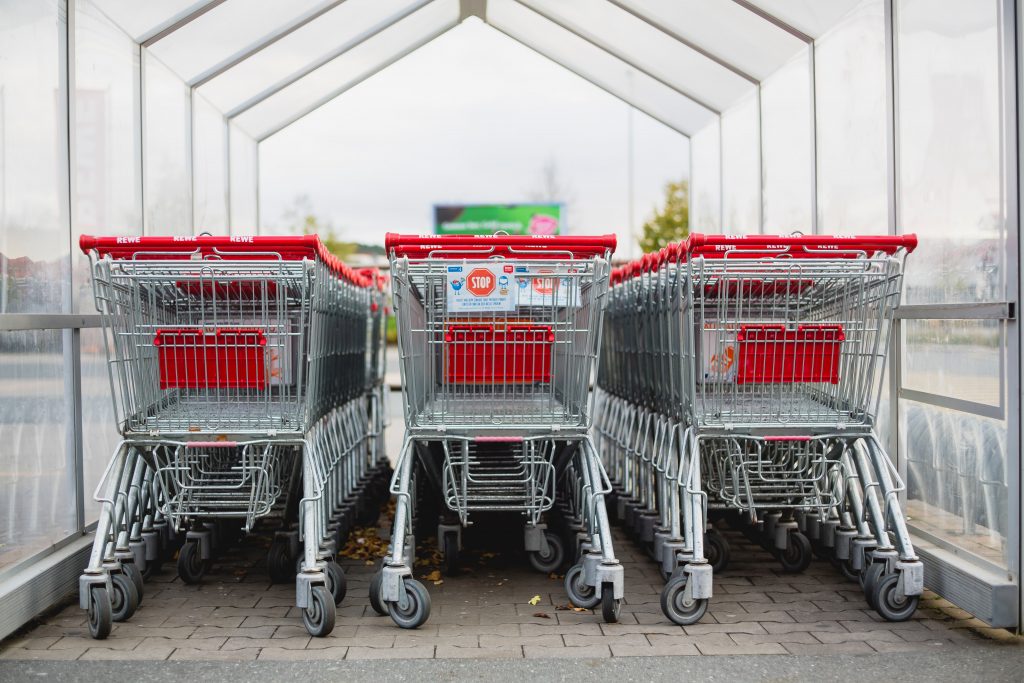
gambar troli di tengah rak supermarket

Rekomendasi Aplikasi Belanja Minimarket Online Untuk Tunanetra

3024 4032 suarise

Teknologi pembaca layar pada smartphone saat ini memudahkan tunanetra untuk melakukan berbagai aktivitas sehari-hari. Mulai dari memesan makanan siap santap hingga kebutuhan transportasi, semua  bisa dilakukan secara online. Begitu pun dengan bahan makanan dan belanja bulanan lainnya, tunanetra juga bisa memesan secara mandiri salah satunya melalui aplikasi minimarket online. 

Sayangnya, tidak semua aplikasi minimarket online tersebut bisa diakses dan nyaman untuk digunakan oleh pengguna tunanetra. Lalu, dari sekian banyak aplikasi yang beredar, mana yang merupakan aplikasi belanja supermarket online yang bisa diakses oleh tunanetra?

Nah, kali ini gue akan mencoba untuk mengulas beberapa aplikasi minimarket online dari sudut pandang pengguna tunanetra. Sebagai catatan, perangkat yang digunakan pada review ini adalah iPhone 7 Plus dengan sistem operasi iOS 13.4.1. Sementara untuk pembaca layar yang digunakan adalah VoiceOver yang merupakan pembaca layer bawaan dari iPhone.

Baca Juga Cara Mengaktifkan Pembaca Layar Voice Over di iPhone/iPad

Dari semua aplikasi belanja minimarket online yang ada, gue pilih dua aplikasi yang menurut gue paling populer dan memiliki jumlah gerai terbanyak di Indonesia. Kedua aplikasi tersebut adalah AlfaGift dari Alfamart dan KlikIndomaret dari Indomaret. 

Bagaimana hasilnya ya? Apakah keduanya cukup mudah diakses dan nyaman digunakan oleh tunanetra? Yuk, simak review aplikasi belanja minimarket online ala tunanetra berikut ini!

Gambar troli belanja

Mana yang lebih mudah diakses tunanetra: Alfamart atau Indomart?

AlfaGift, Versi 4.0.14, Minimarket Online dari Alfamart

Pertama membuka aplikasi AlfaGift, semua informasi di halaman utama dapat terbaca dengan cukup jelas oleh VoiceOver. Begitu pun untuk kelima tab yang ada di bagian bawah, yaitu  Home, Product, Basket, Promo, dan More, semuanya terbaca dengan jelas.

Setelah melakukan sedikit screening, gue langsung saja mencoba untuk membuat akun agar dapat melakukan pembelian. Proses pembuatan akun cukup mudah. Berikutnya, gue coba memilih tombol Shop Now dan melakukan pencarian barang yang dibutuhkan dengan menekan tombol Search, kemudian mengetikkan nama barang yang dicari. Hasilnya, VoiceOver dapat membacakan dengan jelas semua produk yang muncul pada hasil pencarian. Tak hanya terbaca, proses pemilihan barang dan jumlah yang diinginkan pun dapat dilakukan dengan mudah. Namun entah kenapa, beberapa kali tombol Back untuk kembali ke halaman sebelumnya setelah melakukan pencarian sempat tidak terbaca. Tidak selalu, hanya beberapa kali saja gue mengalami hal ini. 

Lanjut ke tahap berikutnya, yaitu untuk pengisian alamat dan cara pembayaran. Tidak ada masalah untuk pemilihan cara pembayaran, walaupun interface-nya agak membingungkan untuk pembaca layar.

Masalah muncul ketika melakukan pengisian alamat. Untuk pengisian berupa text seperti Label, Alamat Lengkap, dll sebenarnya tidak ada masalah. Masalahnya, aplikasi AlfaGift mengharuskan pengguna untuk melakukan pointing atau menempatkan pin di titik alamat, yang mana ini tidak mungkin dilakukan oleh pembaca layar. Pada tahap ini gue terpaksa meminta bantuan orang awas (non-tunanetra) untuk menempatkan pin pada alamat yang sesuai. Setelah masalah pin ini selesai dan data alamat tersimpan, gue bisa dengan mudah menggunakan aplikasi AlfaGift untuk melakukan pemesanan berikutnya. 

Baca juga tulisan Reza Akbar (Ega) lainnya di sini

KlikIndomaret, Versi 2003100, Minimarket Online dari Indomaret

Pertama membuka aplikasi KlikIndomaret, perasaan gue langsung tidak enak. VoiceOver langsung membacakan semua informasi yang tampil pada layer tanpa bisa dikendalikan, dan hal ini bukanlah pertanda baik. Benar saja, setelah mencoba berbagai cara, gue tetap tidak bisa melakukan apa-apa pada aplikasi KlikIndomaret ini.

Testing Langsung belanja online bareng Tunanetra

Kesimpulan

Setelah membandingkan aplikasi AlfaGift dengan KlikIndomaret, gue menobatkan aplikasi AlfaGift sebagai aplikasi belanja supermarket online yang lebih bisa diakses untuk tunanetra. Walaupun ada sedikit masalah, tapi menurut gue masalah tersebut termasuk kategori minor yang masih bisa ditoleransi. Sementara untuk KlikIndomaret, sama sekali tidak dapat digunakan oleh pengguna tunanetra.

Dengan adanya review ini, gue berharap dapat membuka mata para pengembang aplikasi bahwa selalu ada kemungkinan aplikasi buatan mereka akan digunakan oleh tunanetra. Untuk itu, ada baiknya pengembang aplikasi mengetahui dan mempelajari bagaimana pembuatan aplikasi yang bisa diakses dengan pembaca layar agar dapat bermanfaat untuk teman-teman tunanetra. 

Baca dan tonton juga Aksesibilitas Aplikasi Ojek Online.

Nah, sekian review aplikasi belanja supermarket online ala tunanetra. Suka dengan review ini? Jangan lupa share review dan informasi ini ke teman, sahabat, dan keluarga kalian, ya!

Ditulis oleh Moh. Reza Akbar Ardiansah, VIP Talent Suarise

Cek tulisan Ega dan content writer tunanetra lainnya di talents.suarise.com